

本記事ではSurface(サーフェス)のセットアップ手順を
図解付きで紹介しています。
こんにちは、家電量販店でパソコンを販売しているかややよです。
軽量でコンパクトながら、優れた性能と美しいデザインを兼ね備えた「Surface(サーフェス)」。
価格も手頃で良い面ばかりに思えますが、残念ながら大きな弱点がひとつ存在します。
それは、「ペラペラで薄い内容の説明書しか付属されていない」ところです…
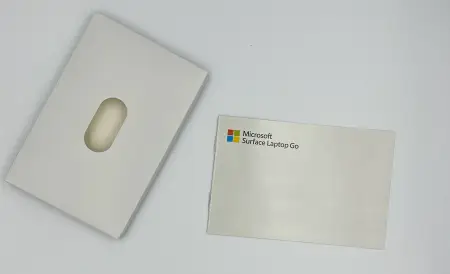
パソコンに不慣れな人ほど、途中で手詰まり頭を悩ませることになります。

なにをどうすればいいのか分からない…
こうなると、セットアップ情報の検索に大きな時間を費やすことに…。
そこで、今回はSurfaceのセットアップ方法を1から10まで解説します。
手順どおりに進めるだけで、Microsoft Office(エクセルやワード等)を用いた資料作成や、セキュリティ設定・リカバリメディア作成までバッチリ完了します。
パソコンの知識は全くいりませんので、落ち着いてトライしてください。

Surfaceのセットアップ準備
セットアップを始める前の準備として、次の2つを用意してください。
- インターネット環境
- セットアップ用の時間(3時間~半日ほど)
Windows 11のセットアップはインターネットに接続する必要があります。
可能であれば、無線LAN環境(Wi-Fi)を利用できる環境が好ましいです。
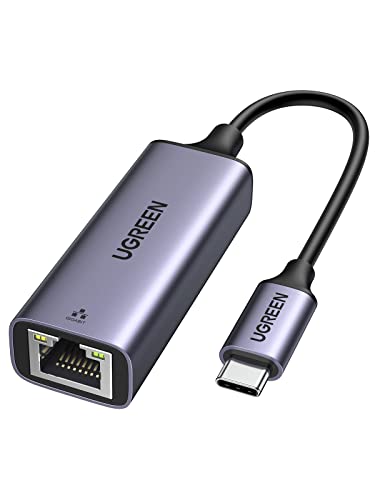
有線のインターネット環境しかない場合、Surface本体にLANケーブルを接続するための変換アダプターが必要です。


 ポチップ
ポチップ
また、セットアップ作業の中にはOSの更新など時間が掛かるものが含まれます。
集中して取り組むために、最大で半日程度の時間を確保してください。
Surfaceのセットアップ手順
セットアップの項目は次の5つです。
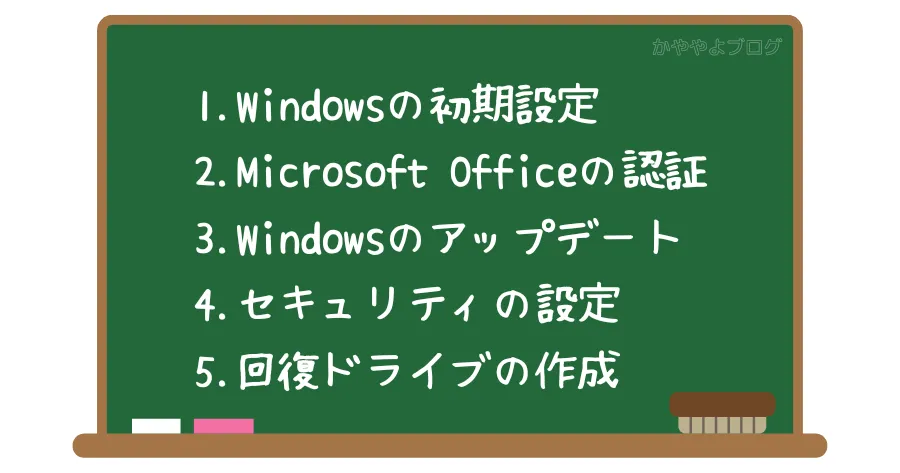
ひとずつ順に解説していきます。
その前に。。。
本記事は迷子を防止するため、網羅性を優先して書いています。
説明と画像を追いかけるだけでも時間を要しますが、その代わりに「途中でわからなくなる = 他のWEBサイトで調べなおす or 代行サービスに頼る」といった苦労や出費がなくなります。
ぜひ最後までお付き合いください!

わかった。がんばる!
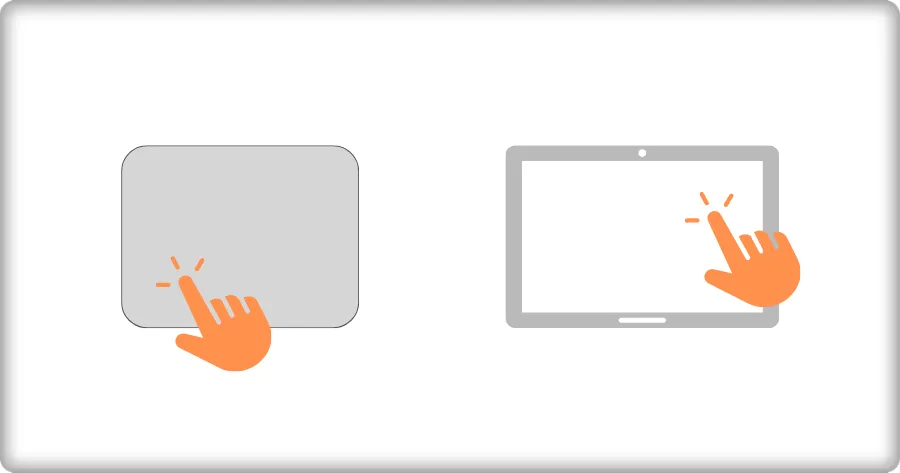
説明文の「クリック」は左クリックを意味しています。
ラップトップ型のLaptop、もしくはLaptop GOの方は、タッチパッドの左部分を押してください。
タブレット型のSurface Go、もしくはProの方は画面を直接タップしてください。
Windowsの初期設定
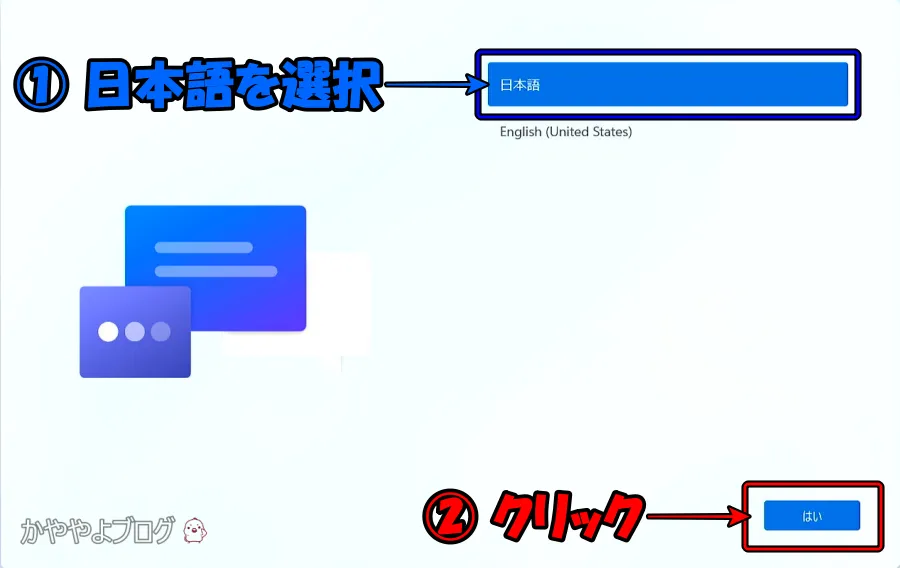
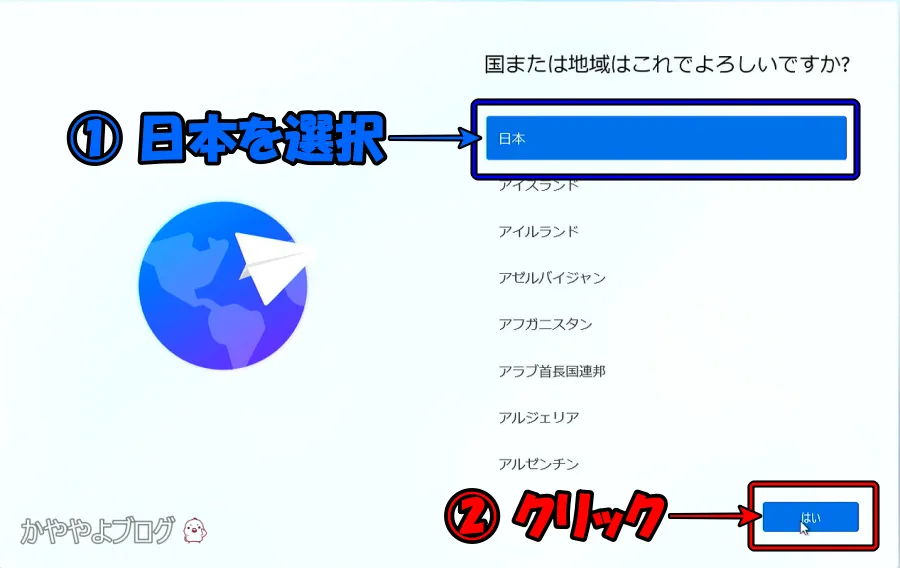
パソコンの電源を入れてWindowsの初期設定を行います。
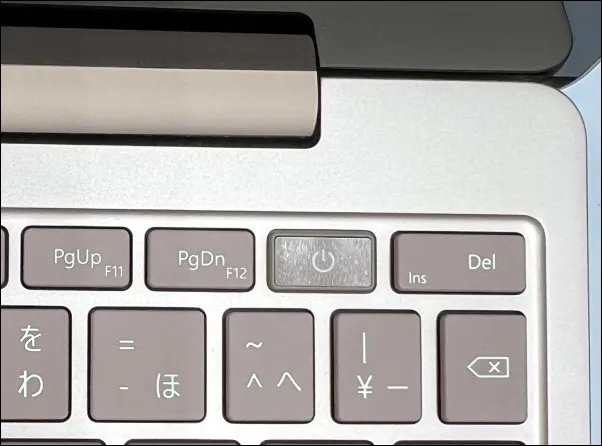
Surface GO、Surface Proは本体側面に電源ボタンがあります。
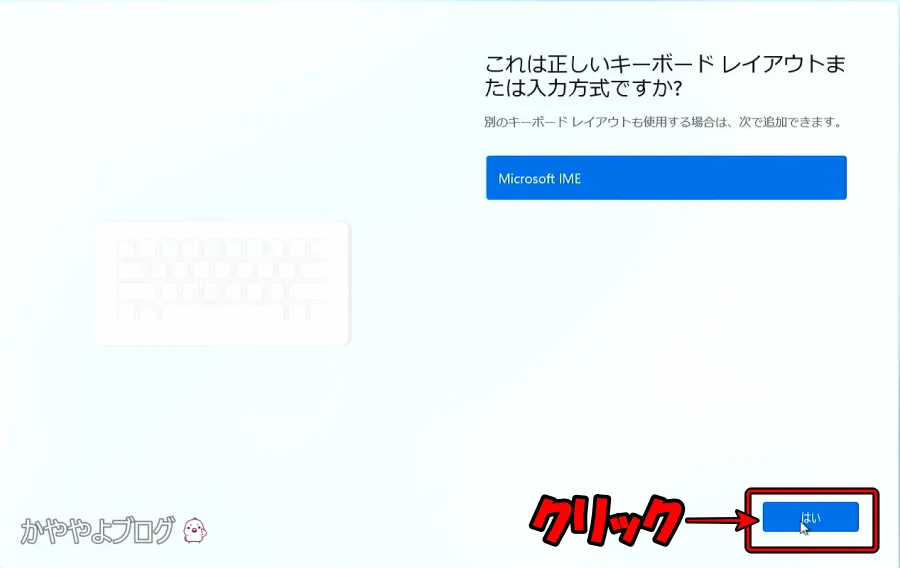
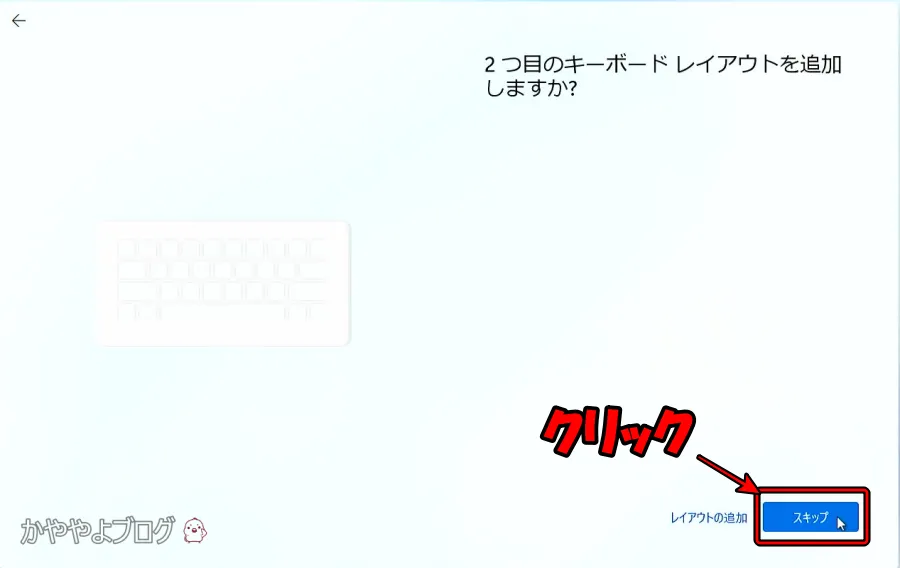
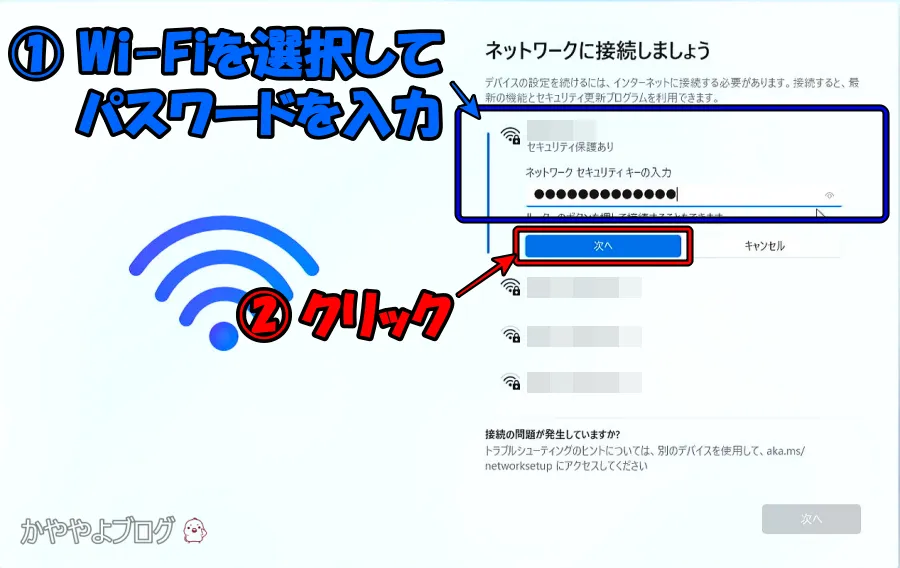
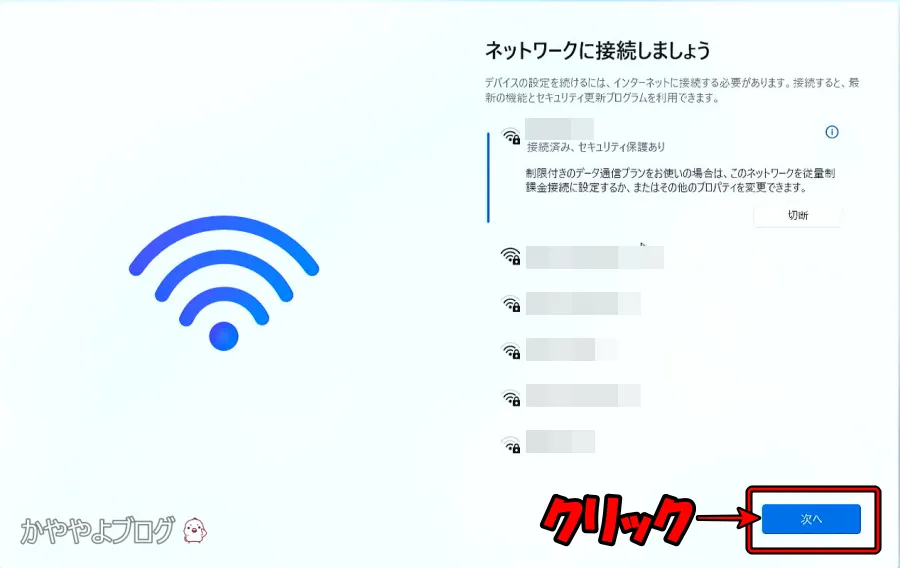
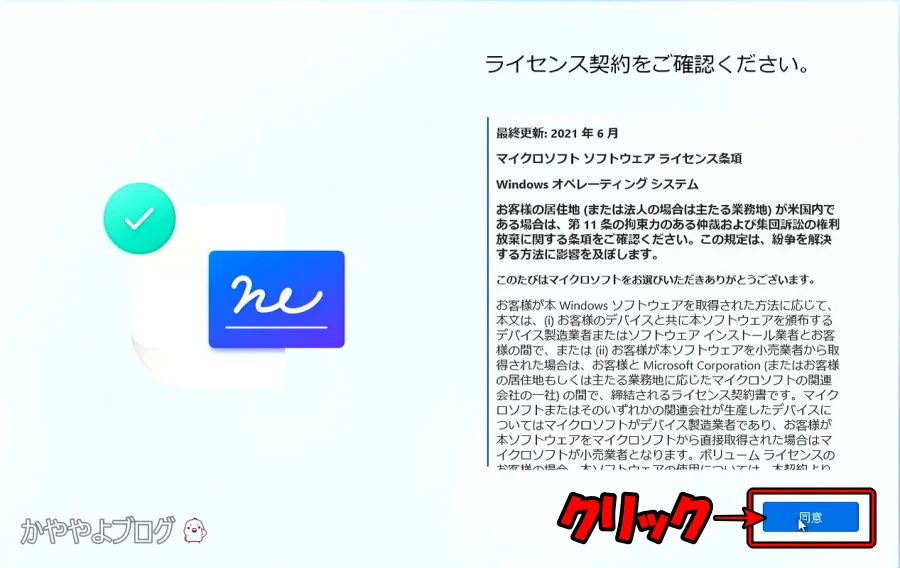
パソコンに固有の名前を付ける設定です。
あとからいつでも変更できるので、あまり深く考えず「名前」や「好きな言葉」などを入力してください。
例:大和 太郎 のパソコン
デバイス名:yamato-taroPC
特に思いつかない場合は、「今はスキップ」を選択しても支障ありません。
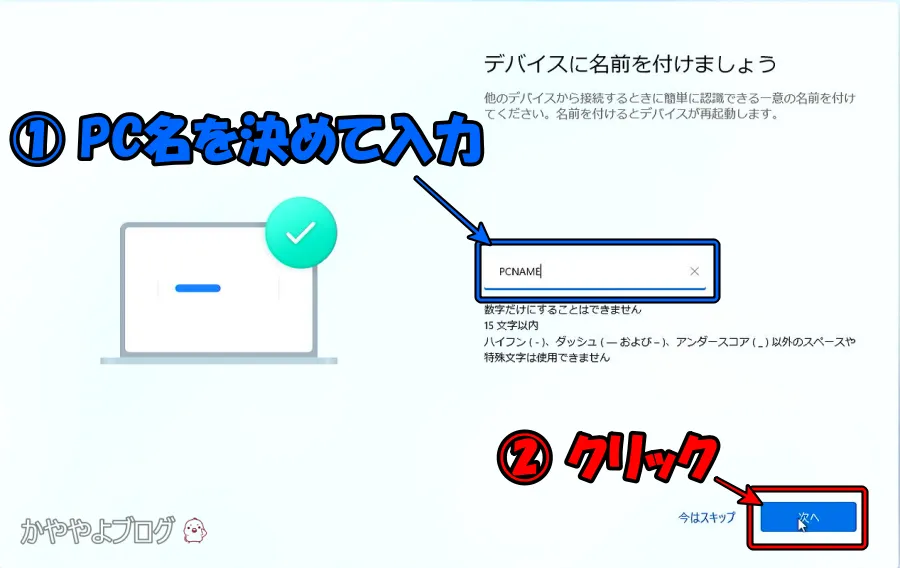
デバイスの名前を決めて「次へ」を押すとパソコンが再起動します。
スキップした場合、自動的に名前が割り当てられます。
(「LAPTOP-○○○」「DESKTOP-○○○」等)
デバイス名はネットワーク、Bluetoothなどの識別名として用いられます。
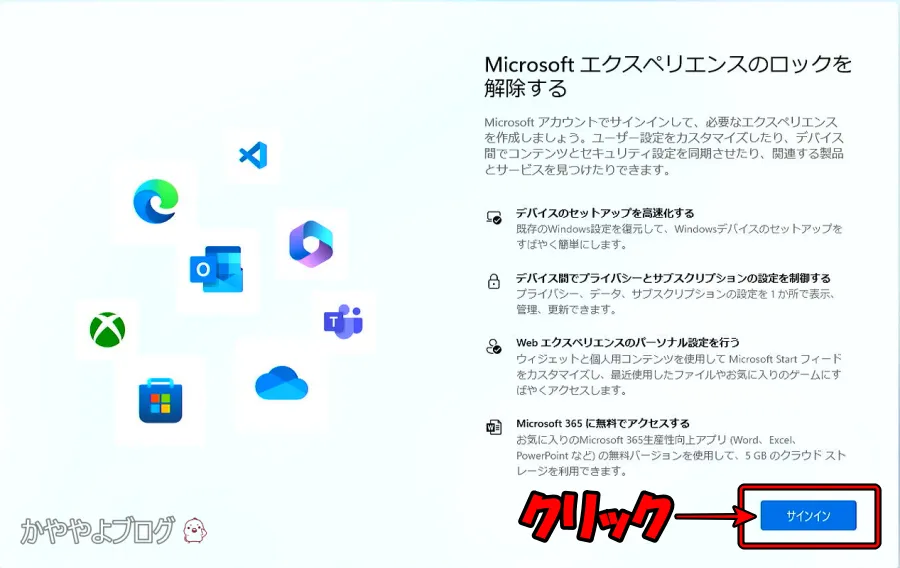
Microsoft エクスペリエンスのロックを解除するにはMicrosoftアカウントが必要となります。
パソコンをはじめて買った人や、Windows8.1以前のOSしか触れていない人の多くは所有していません。
Microsoftアカウントを持っていない場合は、「作成」ボタンからMicrosoftアカウントをつくりましょう。
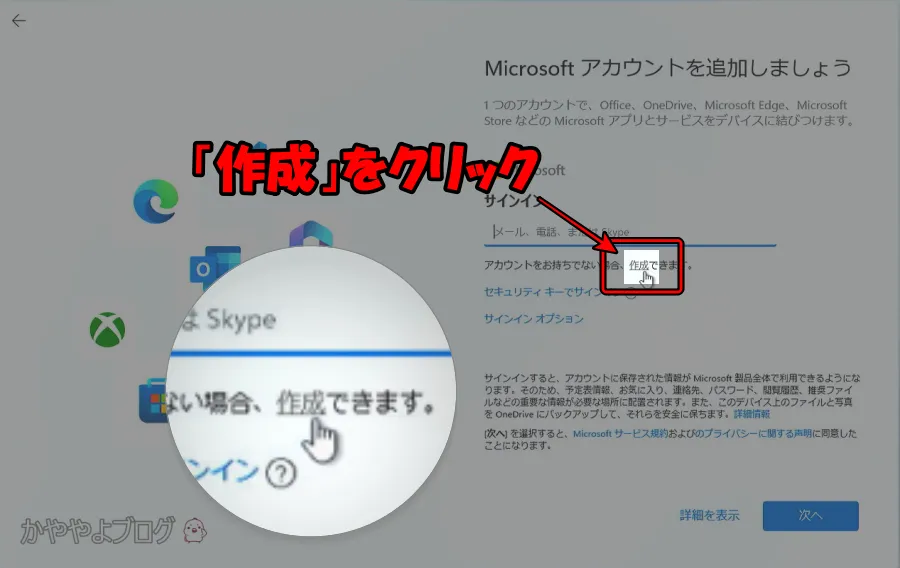
Microsoftアカウントを持っている場合は、サインインフォームにアカウント情報を入力してください。
「STEP:9」はMicrosoftアカウントの作成手順となるので、「STEP:10」までスキップしてください。
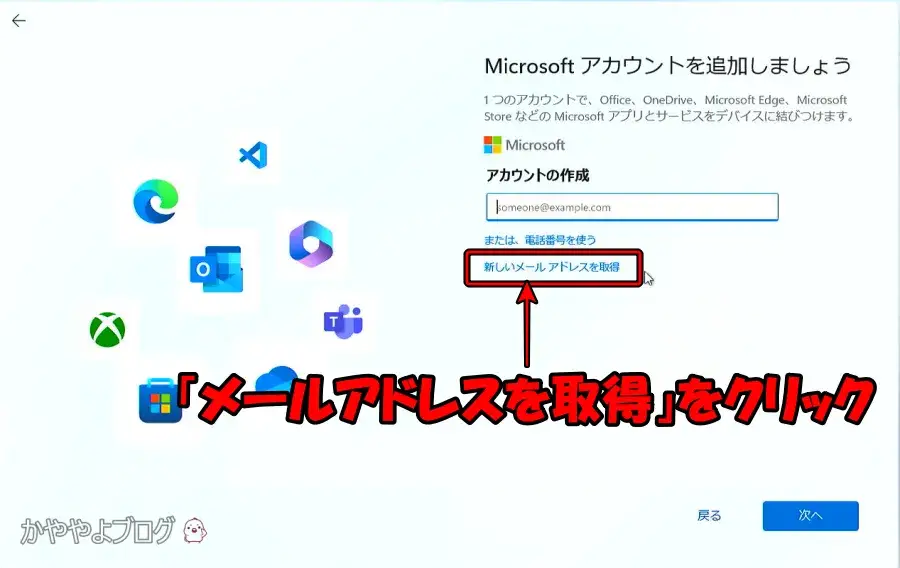
Microsoftアカウントは「電話番号」と「新しいメールアドレスを取得」のどちらかで作成できます。
固定電話で登録すると認証時にエラーがでる可能性があるため、本記事では「新しいメールアドレスを取得」からの作成方法を解説します。
まずは、「新しいメールアドレスを取得」をクリックしてください。
次にユーザー名に任意の文字列(自分の名前、好きな食べ物、好きな数字 等)を入力して、「次へ」をクリックします。
例:tarou12345 等
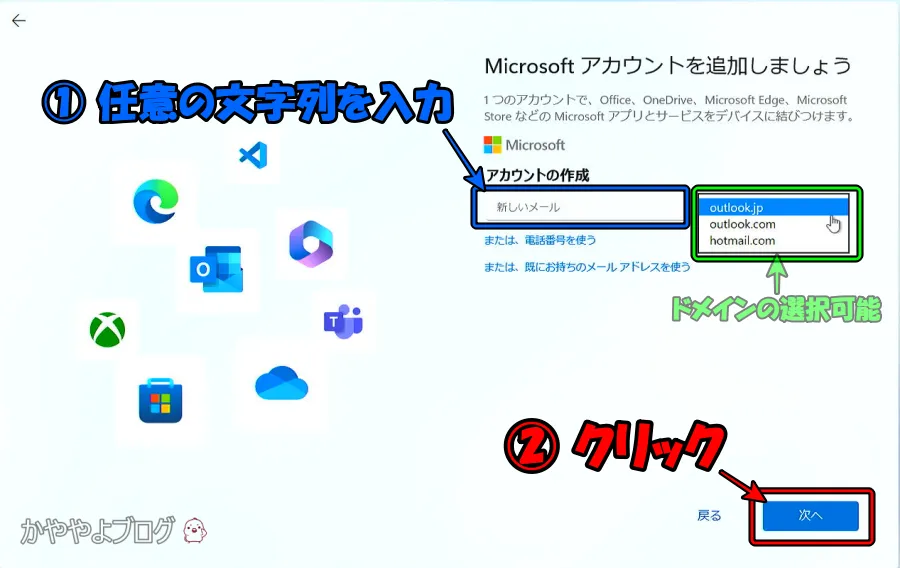
ユーザー名が第三者と重複して取得できない場合は、ドメイン部分を変更して再度試してみてください。
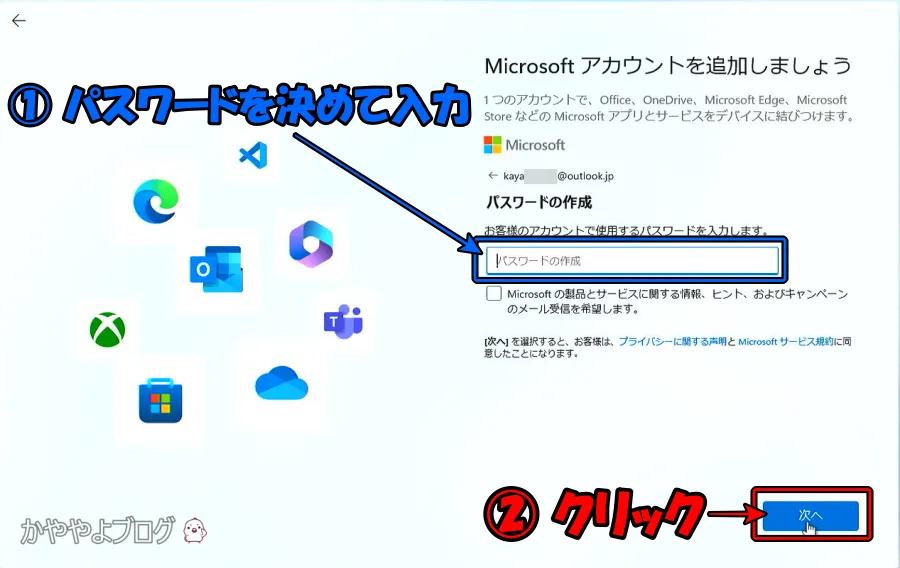
パスワードを決めて入力し、「次へ」をクリックしてください。
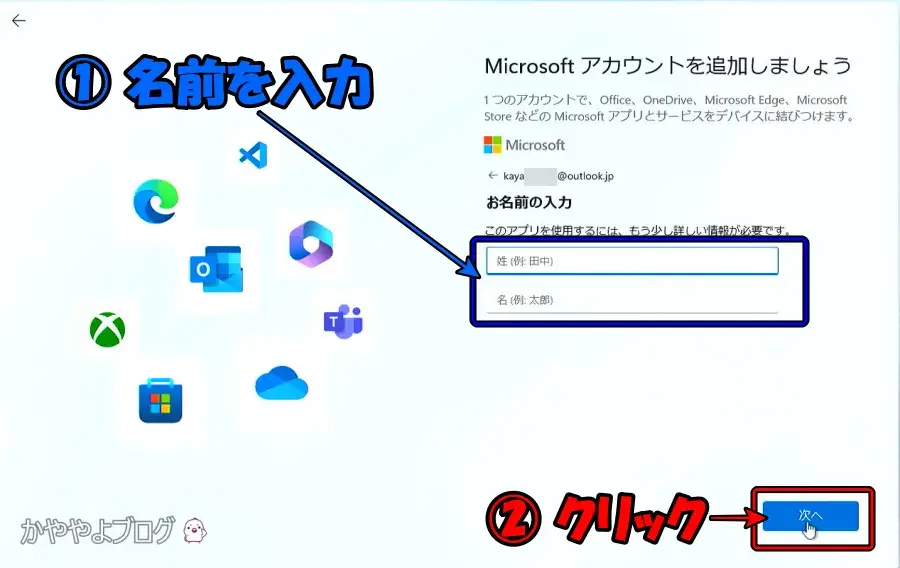
名前を入力して「次へ」をクリックします。
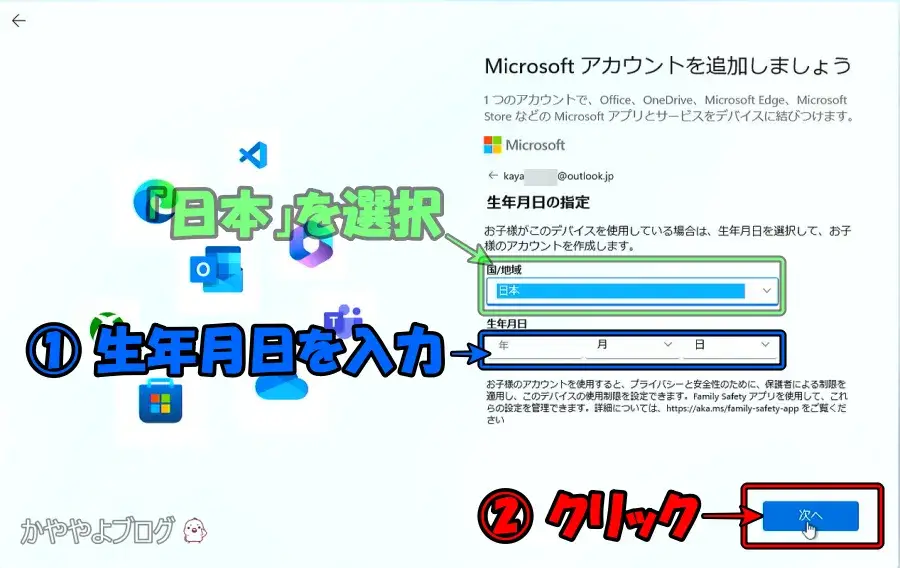
「国/地域」が「日本」になっていることを確認して、生年月日を入力してください。
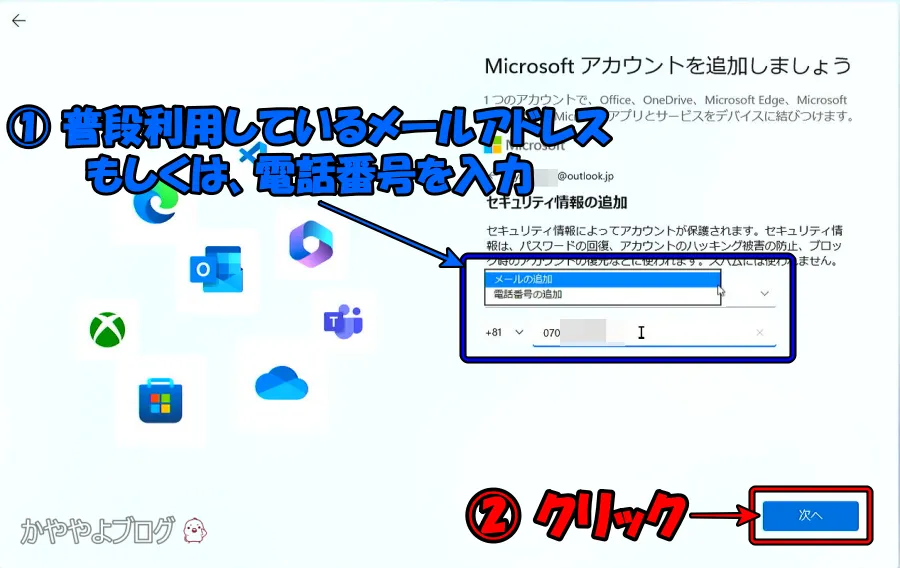
アカウントの本人確認、パスワードの回復の際に必要となる情報を登録します。
スマートフォンの電話番号やメールアドレスを入力して「次へ」をクリックしてください。
「ロボットではない証明クイズ」が出題されます。
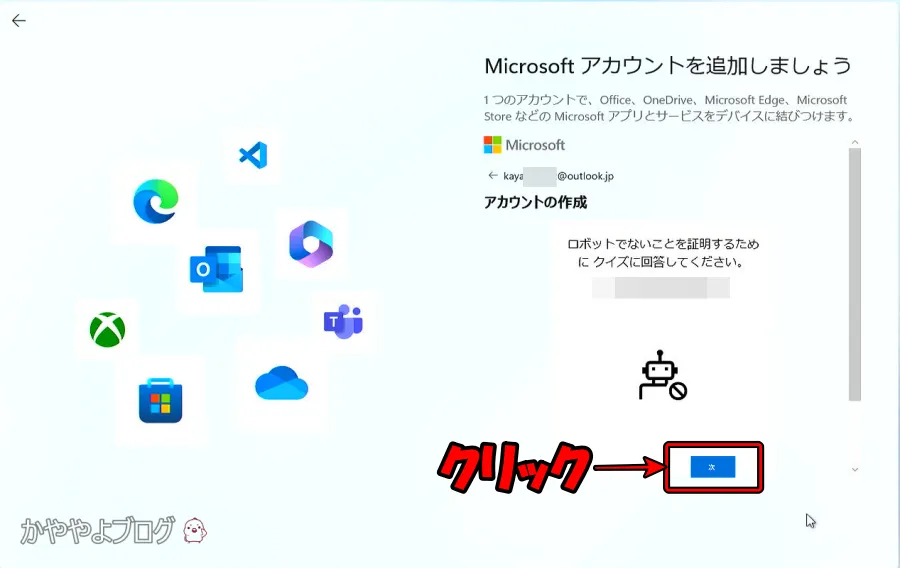
回答を送信して検証を完了してください。
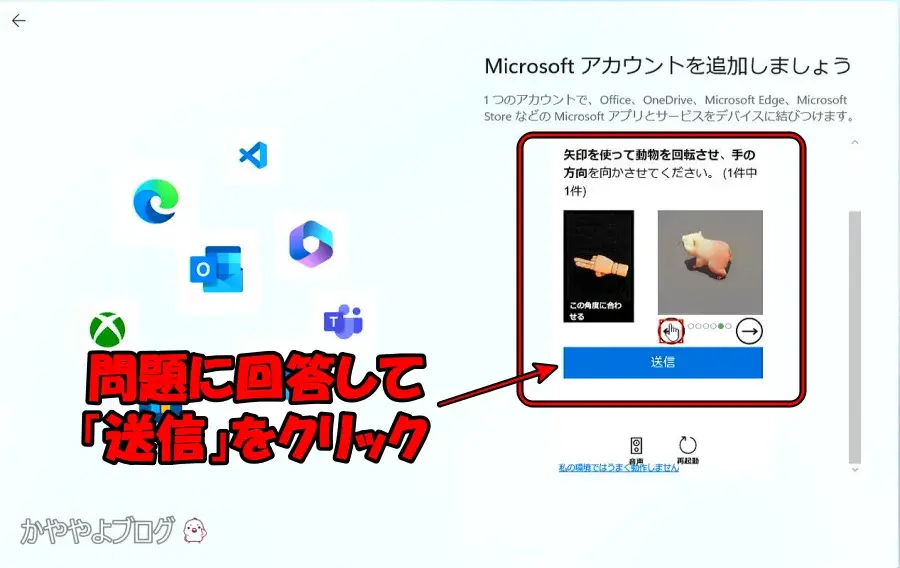
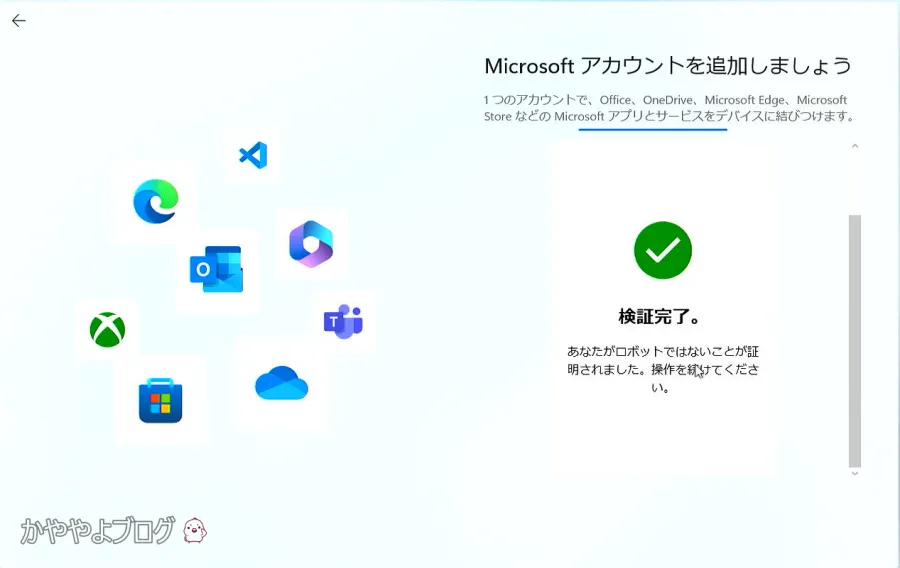
取得したメールアドレスとパスワードは、メモ帳やスマートフォン(写真撮影など)などで大事に保管してください。
Windows Helloはパソコン起動後のパスワード入力などを省略するための認証機能です。
スマートフォンのロックを解除する時の「顔認証」や「指紋認証」を思い浮かべるとイメージしやすいです。
Surfaceは機種によって「顔認証」と「指紋認証」のどちらかを利用できます。
例:「Surface Laptop Go 3(128GBモデルは除く)」 は指紋認証が利用可能
Windows Helloは後からでも作成できるのでスキップします。
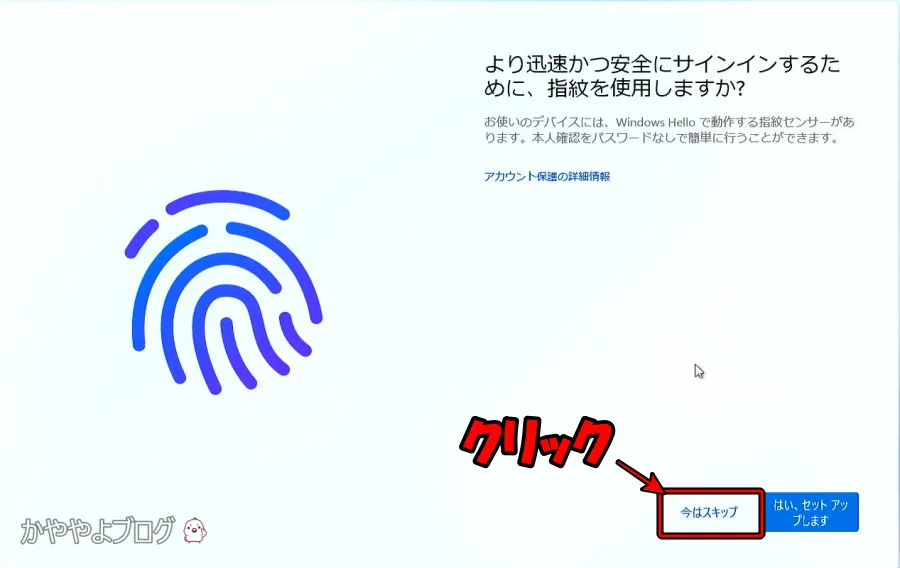
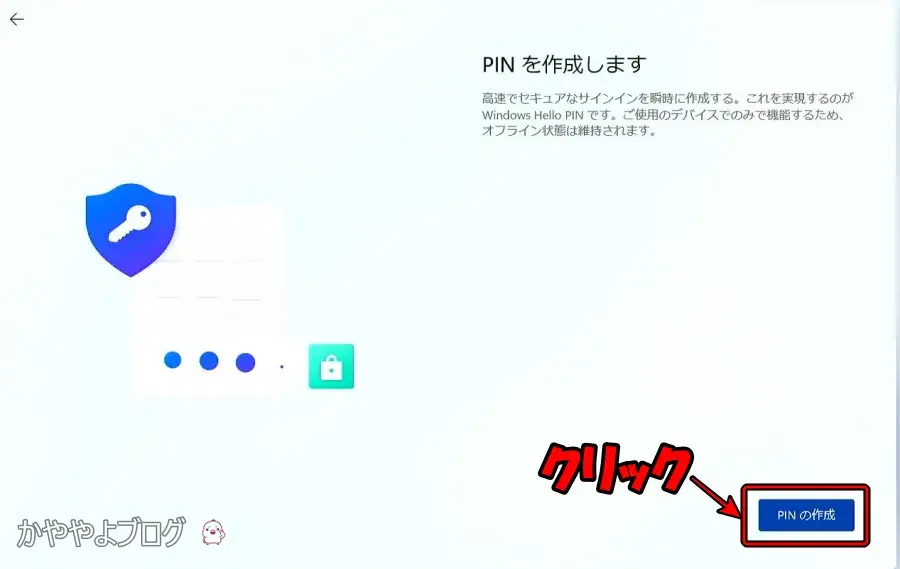
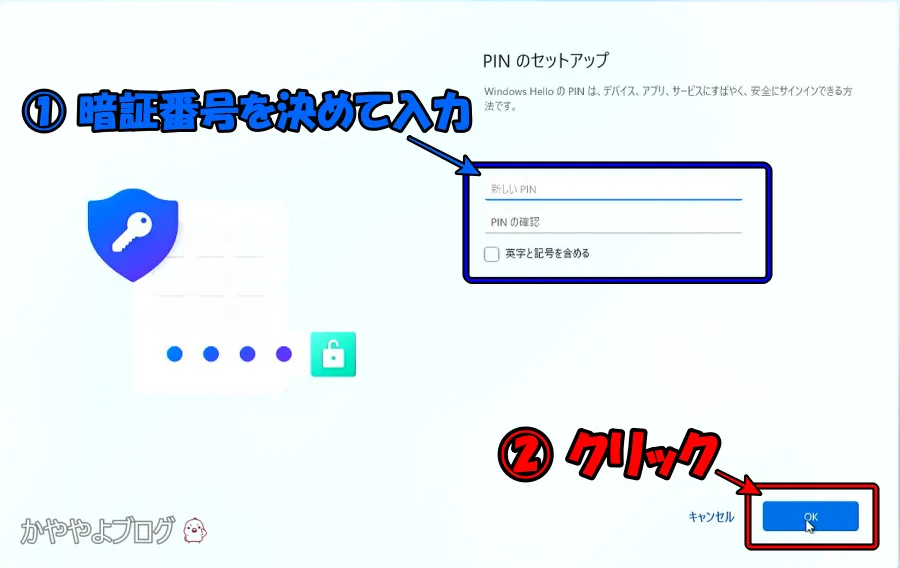
PINはパソコンの暗証番号となります。
パソコン起動後のロック解除に必要となるので忘れないようにしてください。
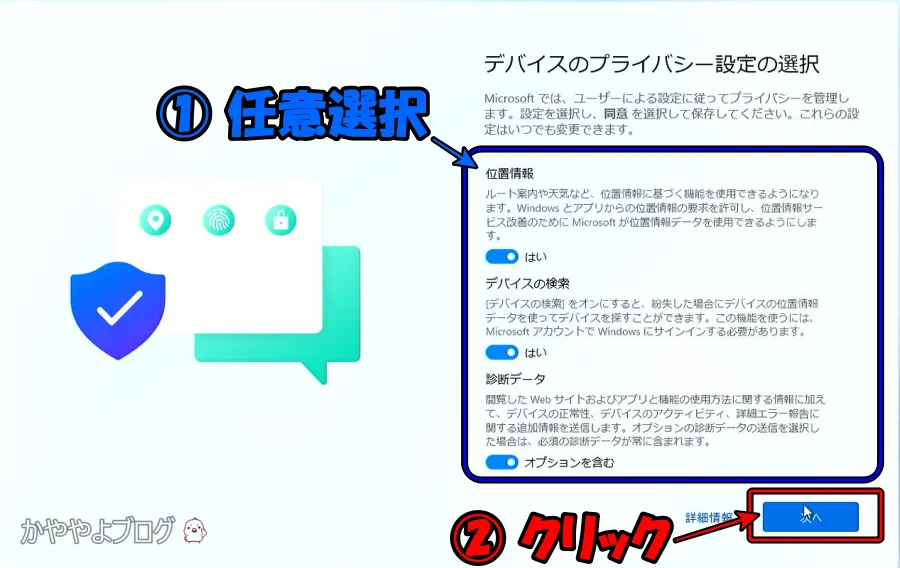
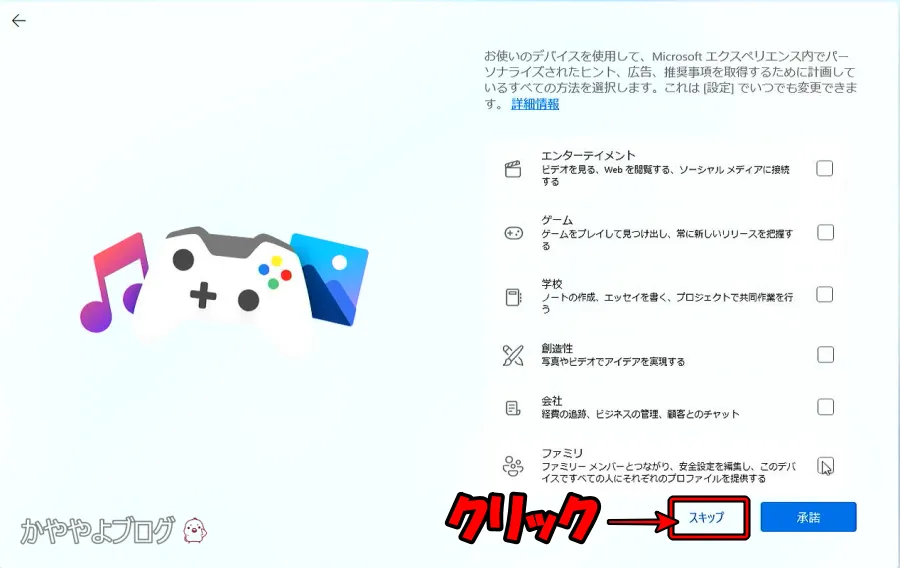
パソコンの用途をMicrosoftに知らせることで、ユーザーに合わせたサービスの提案が行われます。
スマートフォンを連携することで、パソコン上でSMSメッセージの送受信、通話、写真参照などが可能になります。
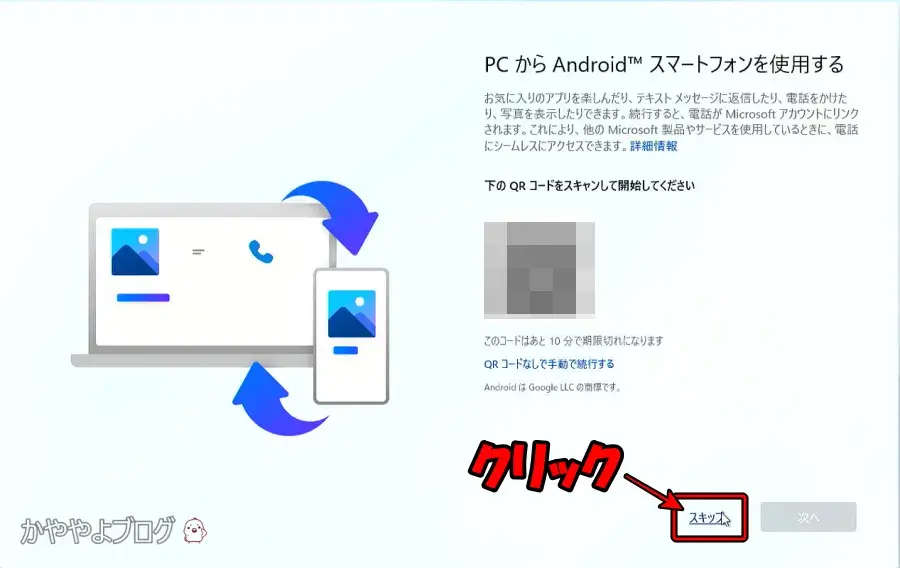
専用アプリ「Windowsにリンク」を通して連携可能です。
使用するには同じネットワーク内にPCとスマホを接続する必要があります。
あとから設定可能です。
Windowsの初期設定が完了し、デスクトップが表示されます。
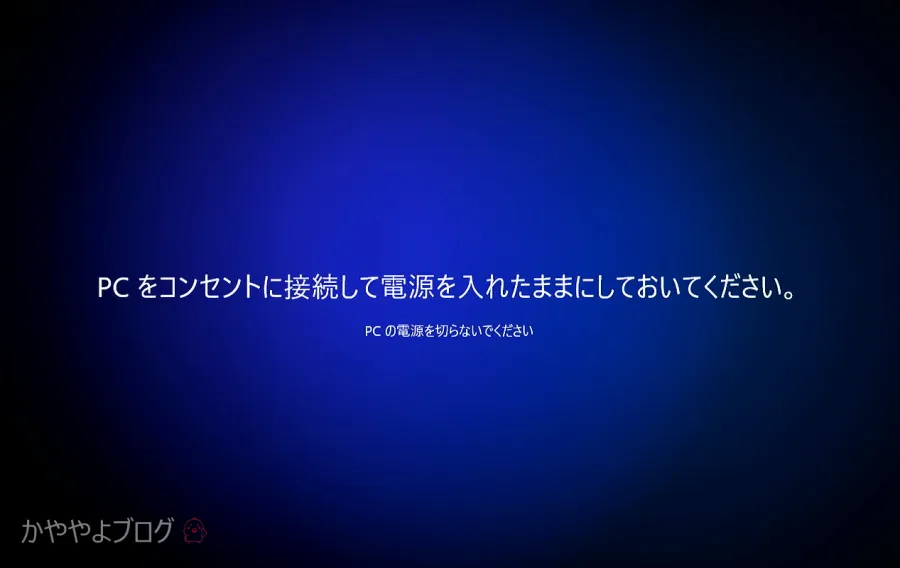
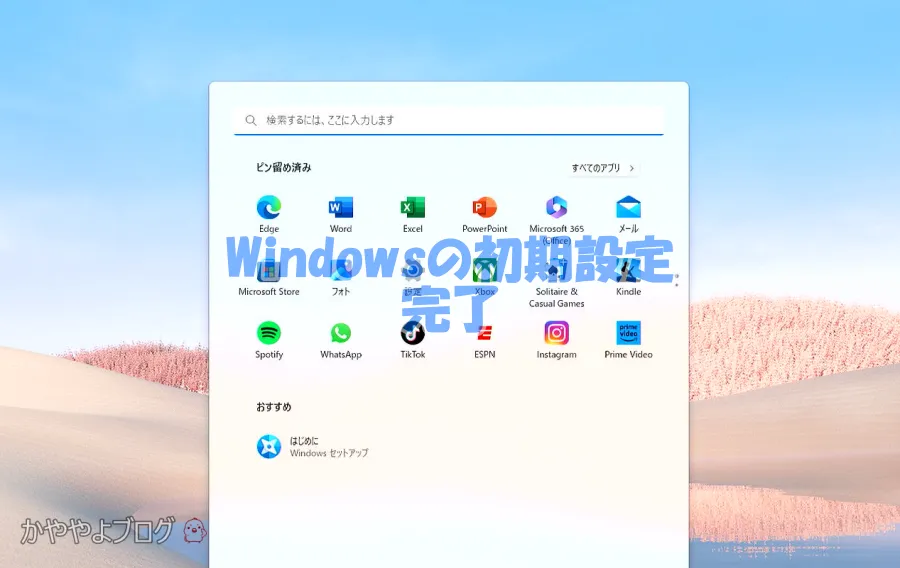
「STEP:13」の「エクスペリエンスのカスタマイズ」で承諾した場合、設定項目が追加されます。
「Officeがデバイスに付属しています」と表示された場合は「OK」を選択してください。
「GAME PASS(月額サービス)」と表示された場合は、「今はしない」を選べば問題ありません。

1つ目の設定を読み進めるだけで結構疲れた…

この章の説明が一番ながいです…
次の章からはラクになります!
Microsoft Officeの認証
Microsoft Office(エクセル、ワード、パワーポイント、アウトルック)のライセンス認証を行います。
Microsoft Officeアプリを起動して認証を開始します。
画面中央下の「Windows」ボタンを押したうえで、Excel、Word、PowerPointのどれかを開いてください。
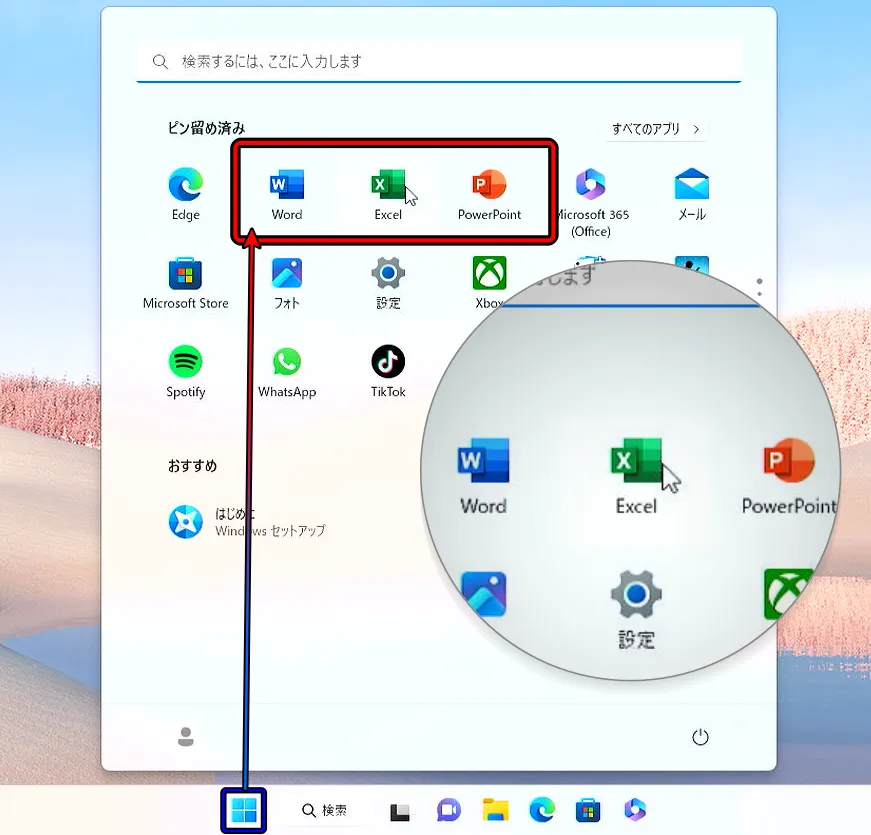
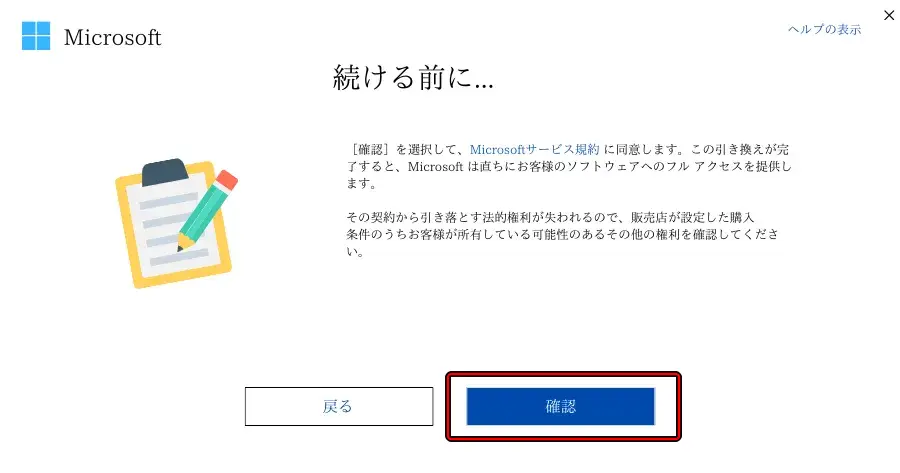
Surfaceの機種によって、プロダクトキーの入力が必要になります。
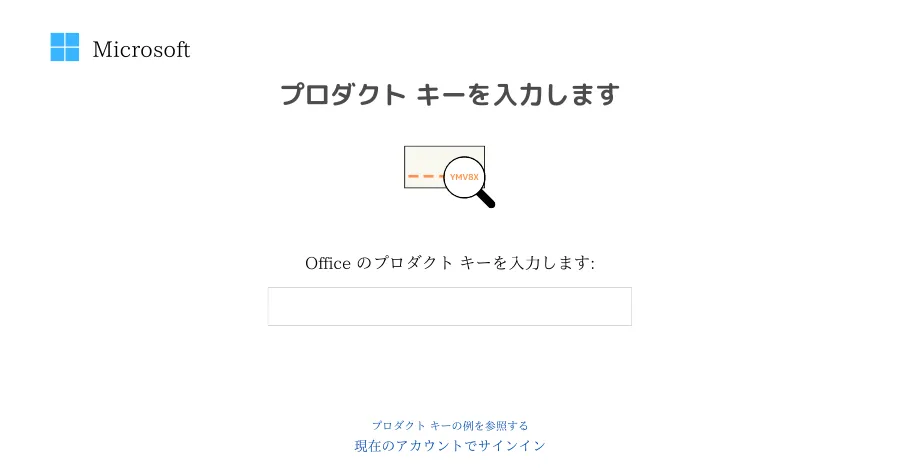
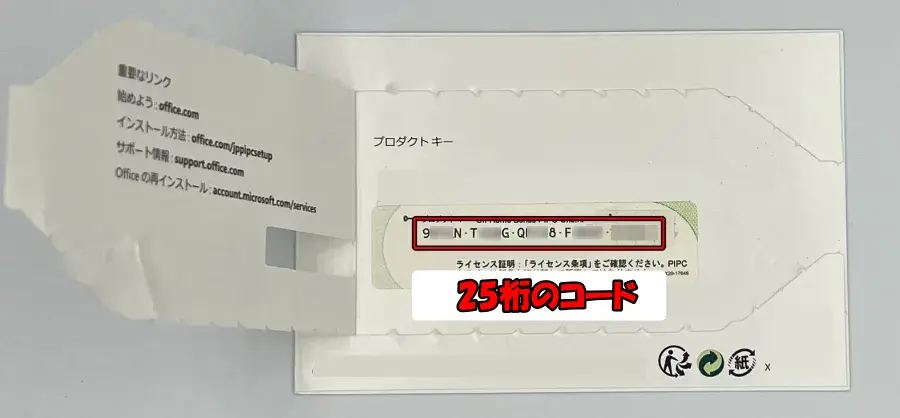
本体にプロダクトキーが同封されているので、スクラッチを削って25桁のコードを入力したうえで、「Officeをライセンス認証」をクリックしてください。
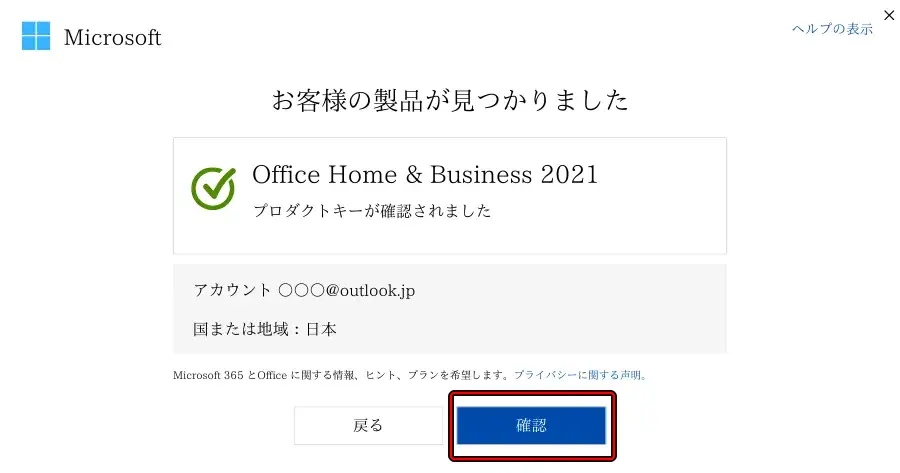
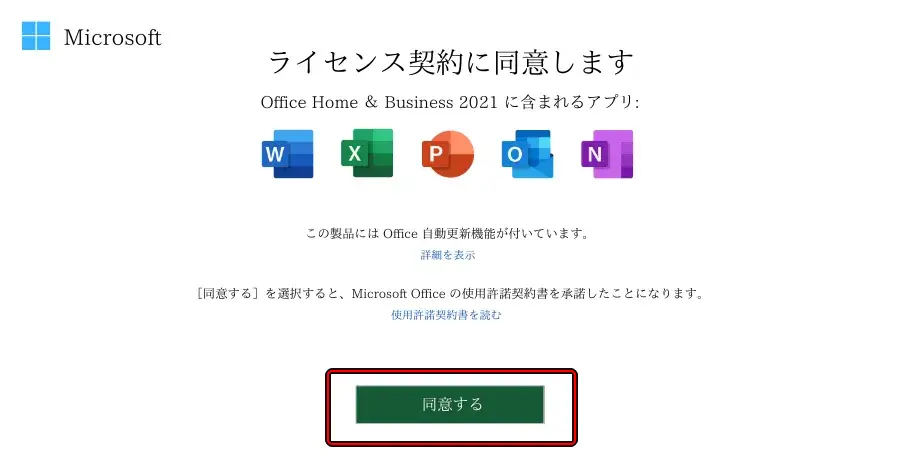
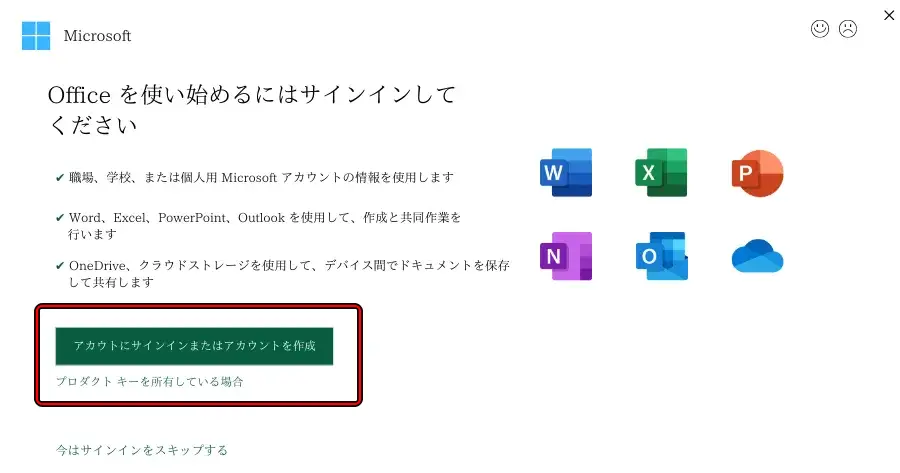
Microsoftアカウントでのサインインが必要になります。
「アカウントにサインインまたはアカウントを作成」を押してください。
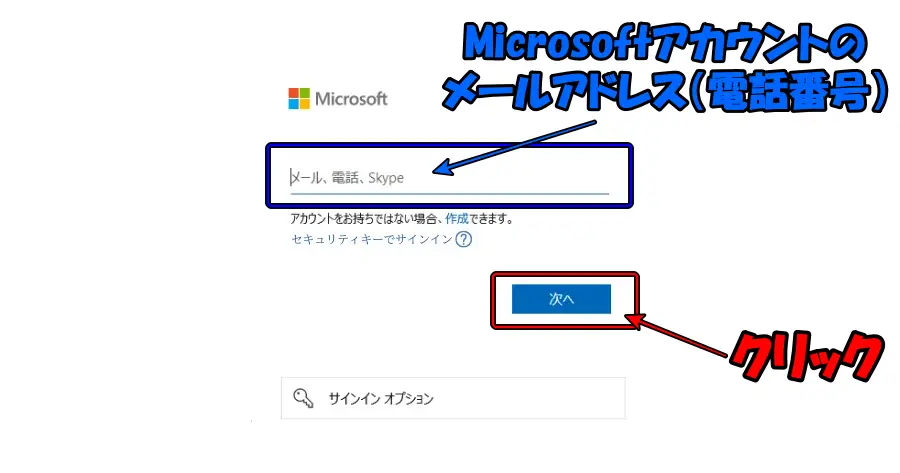
Windowsの初期設定で取得、もしくは利用したMicrosoftアカウントの情報を入力して「次へ」をクリックすることで、ライセンス契約の同意画面が表示されます。
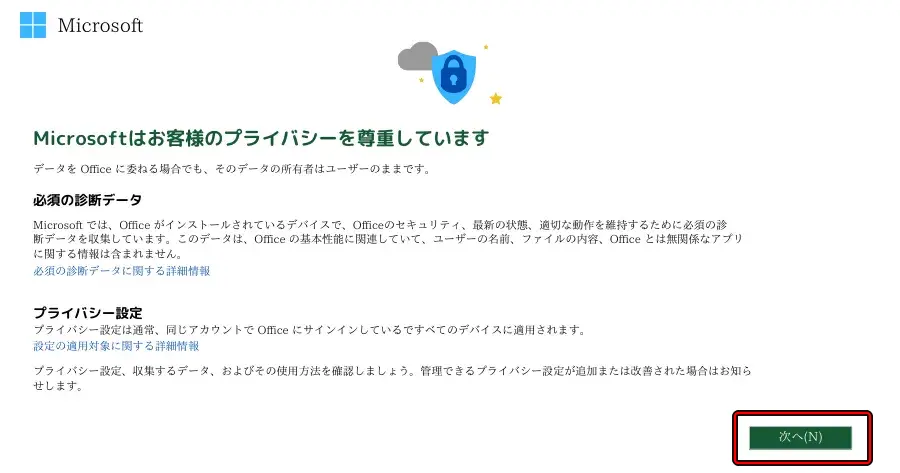
Office製品の利用状況、問題発生時の診断データをMicrosoftに送信するかを決定する項目です。
サービス改善に繋がるデータにあたるので、「情報を送信するのは何か嫌…」など特別な意図がなければ「送信」を選択してください。
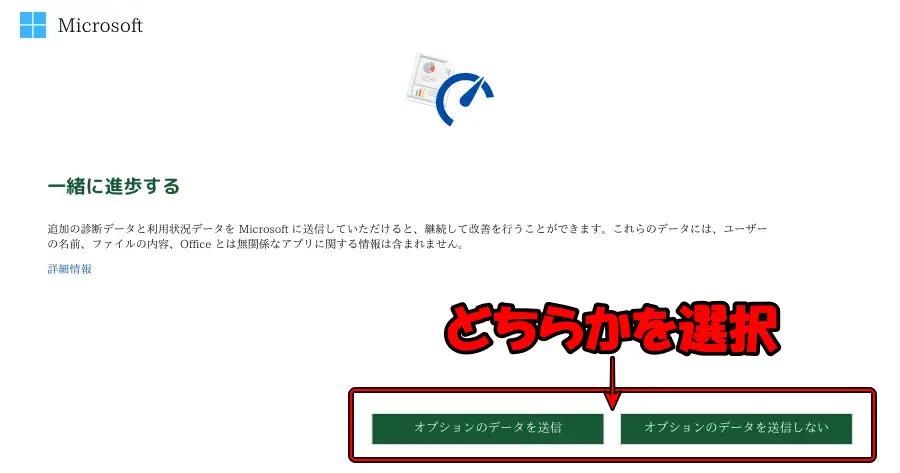
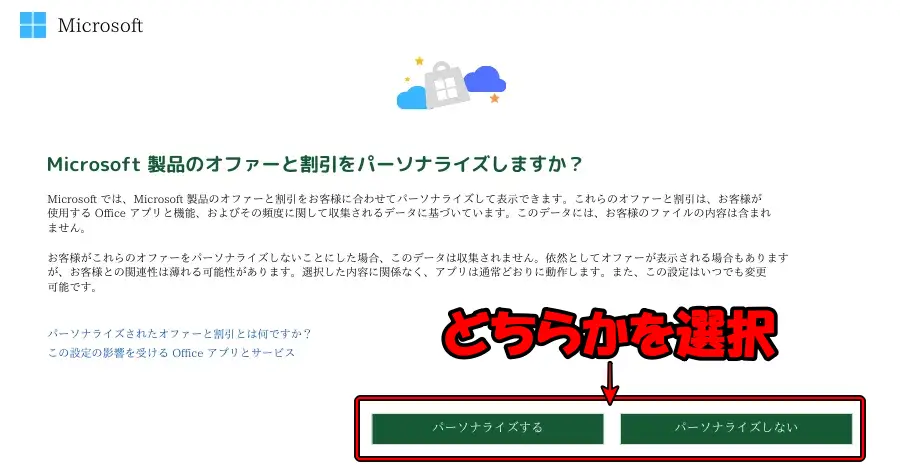
Office製品の利用状況に応じて、Microsoftのキャンペーン情報を受け取るか決定する項目です。
広告配信のためにデータを収集されたくない場合は、「パーソナライズしない」を選択してください。
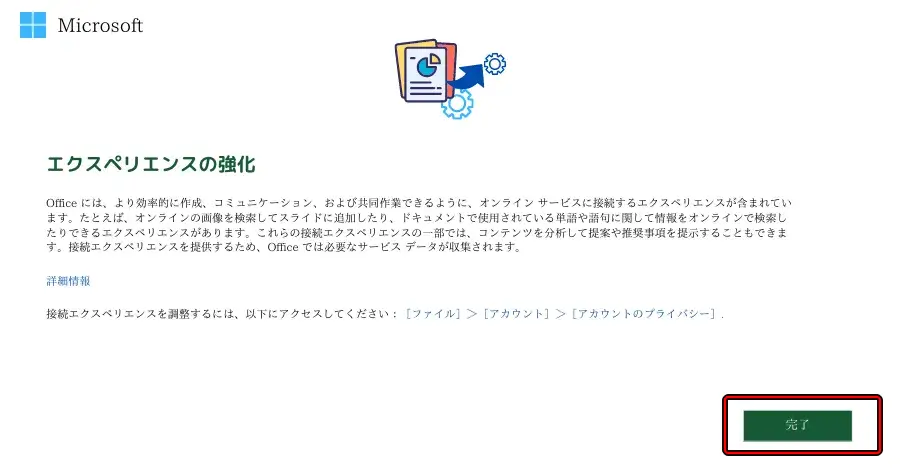
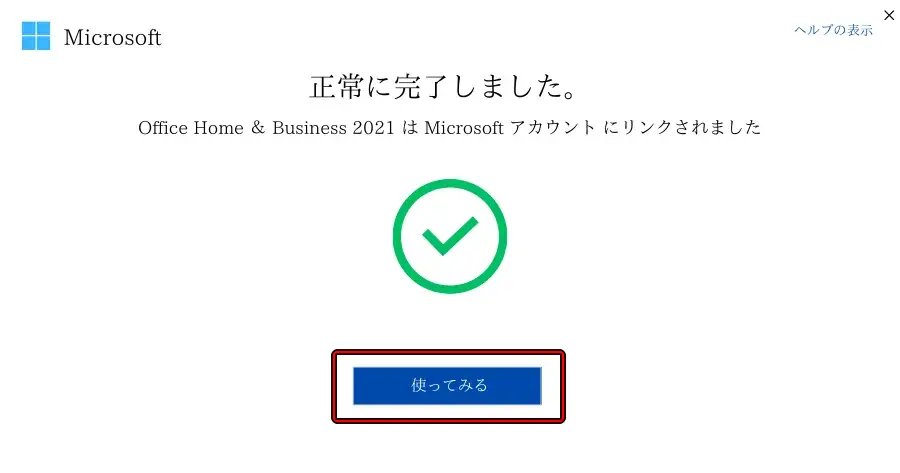
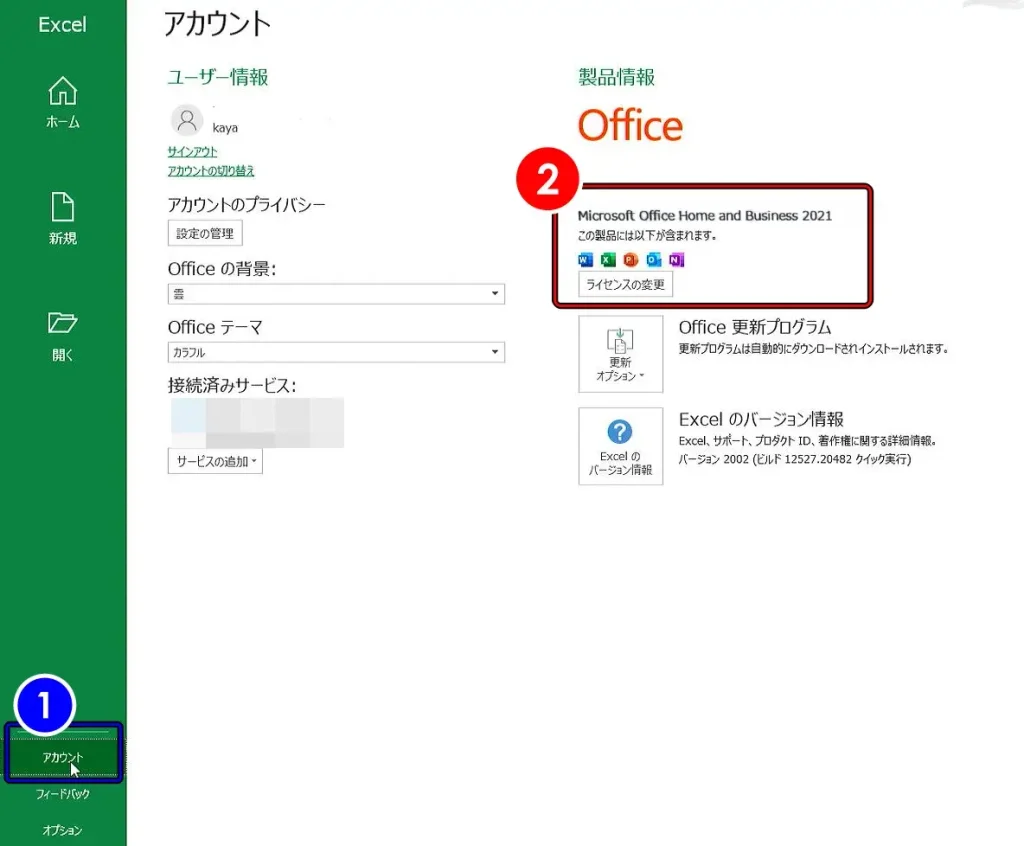
左メニューの「アカウント」をクリックして、製品情報に「Microsoft Office Home and Business 2021」または「Microsoft Ofiice Home and Business 2024」と表示されていれば認証完了です。

これでエクセルやワードが使えるんだね!
Windowsのアップデート

Windowsアップデートは「新機能の追加、脆弱性の修正」プログラムをパソコンに適用するためのものです。
少し難しく感じてしまいますが、スマートフォン(iPhone/Android)のアップデートと同じものと考えてください。
Windowsはスマートフォンと一緒でアップデートは自動で行われます。
しかし、Windowsのセットアップ時は手動で最新プログラムを適用する必要があります。
パソコンは製造から消費者(あなた)が購入するまでにタイムラグがあるため、セキュリティプログラムなどが適用されていていない期間が存在するからです。
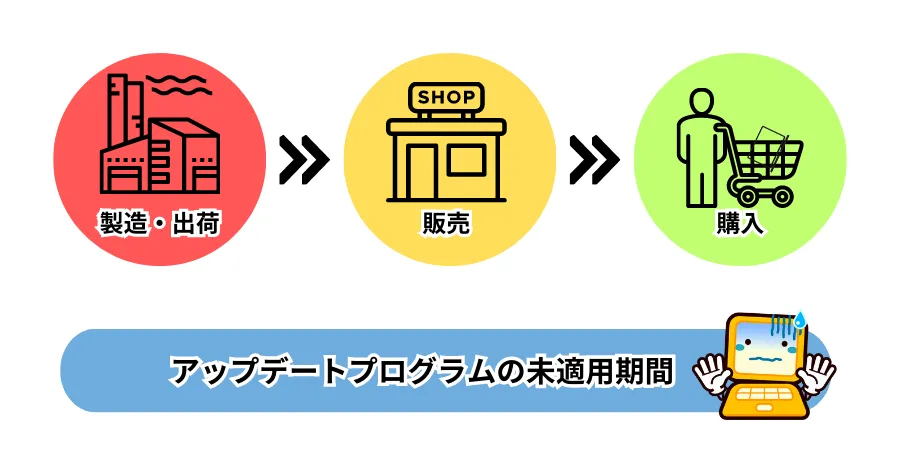
要するに、ウイルスなどのサイバー攻撃に弱い状態ということです。
そのため、セットアップの際に実行しなければなりません。
Windowsアップデートは次の手順で行えます。
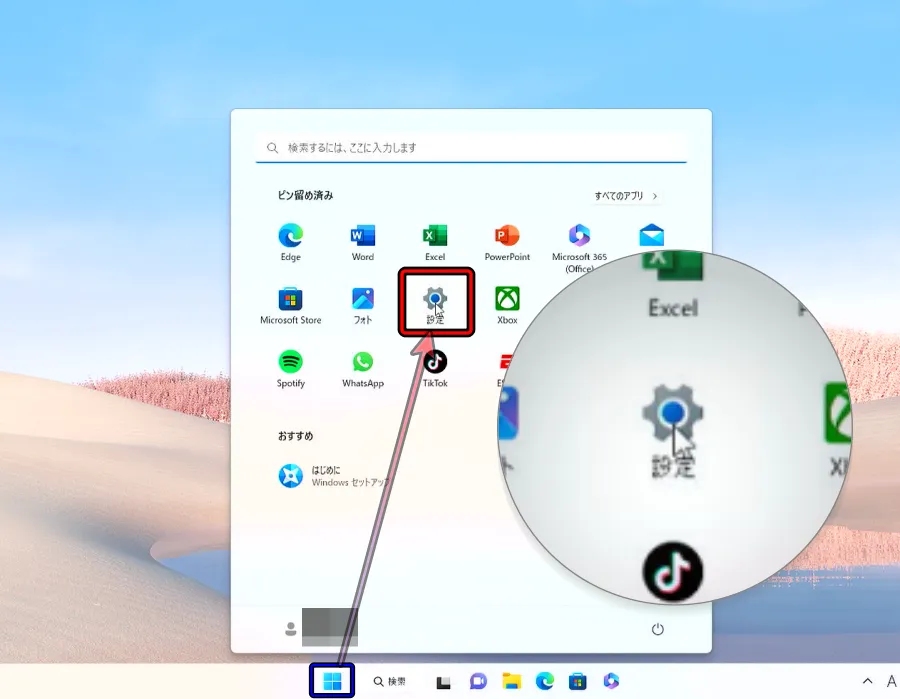
画面中央下の「Windows」ボタンを押したうえで、「設定」をクリックしてください。
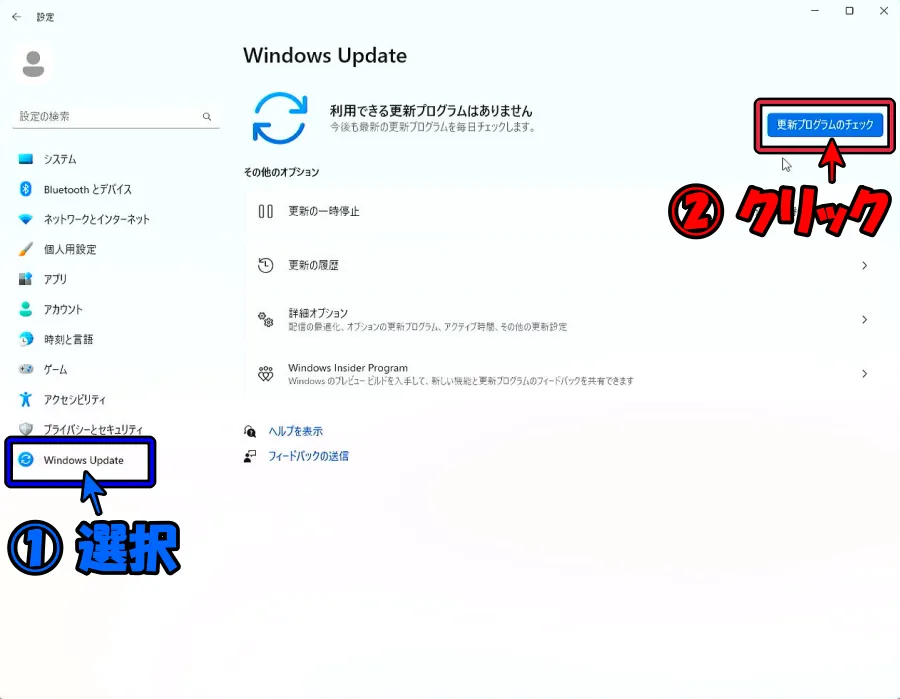
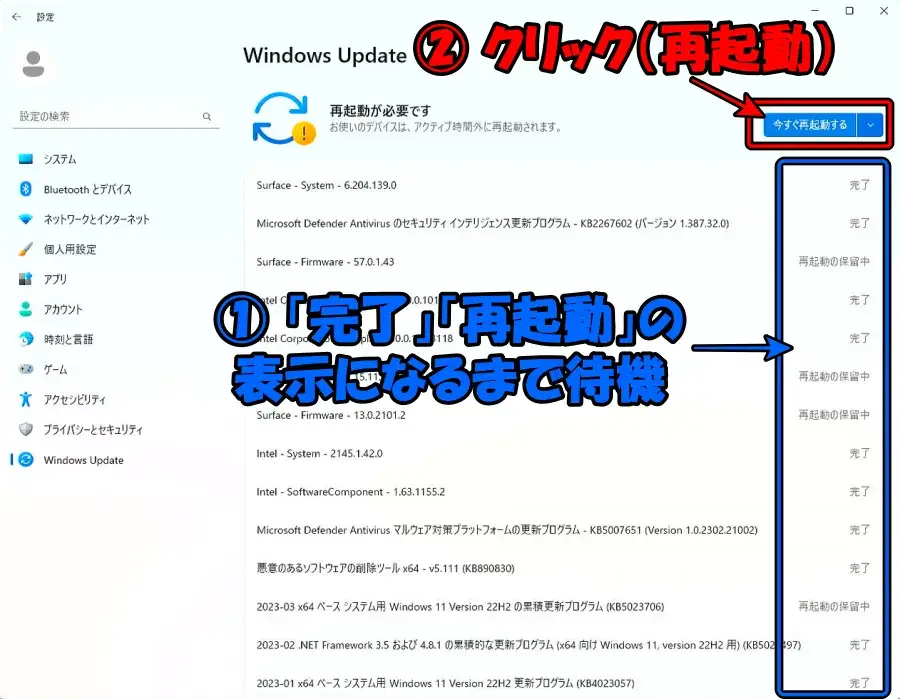
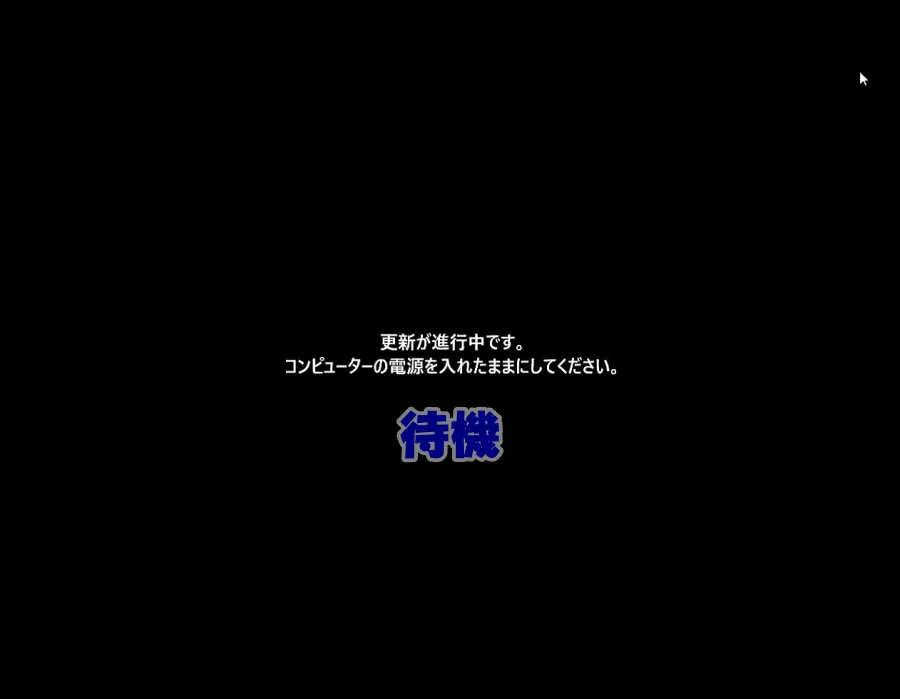
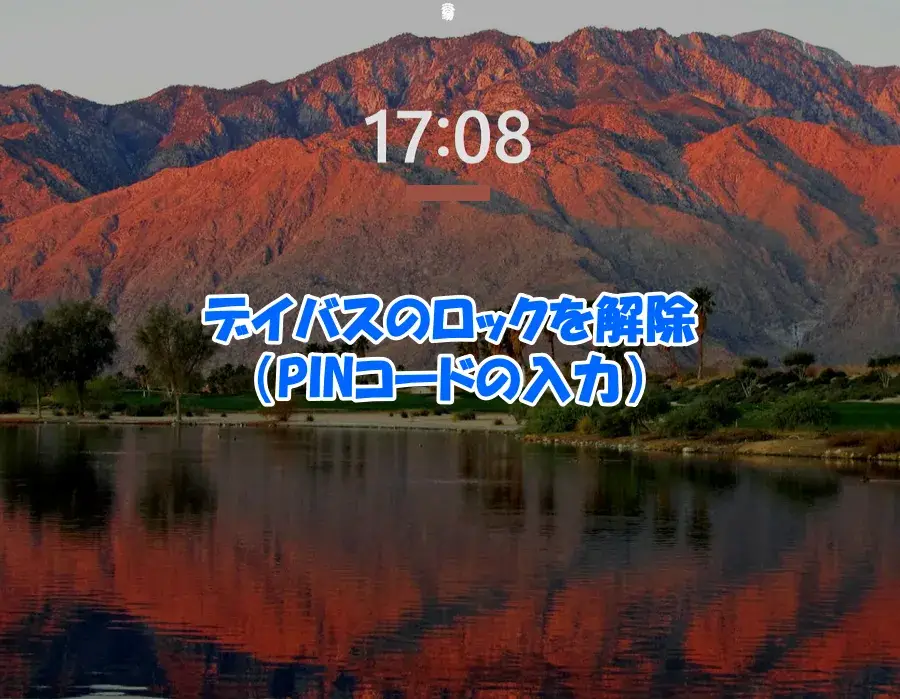
更新プログラムが表示されなくなるまで、「STEP:1」~「STEP:3」の操作を繰り返してください。
「最新の状態です」となればアップデート完了です。
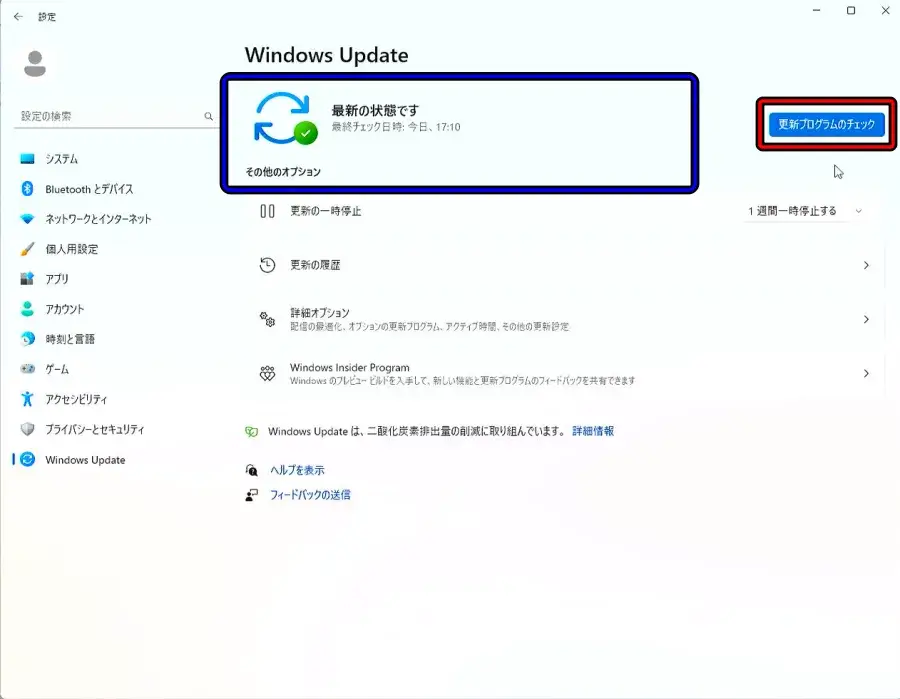

最新の状態になったから、あとは自動更新に任せればいいのね!
セキュリティの設定

Surfaceのパソコンは、NECや富士通、Lenovoなどの他メーカーとは違ってセキュリティソフトが入っていません。
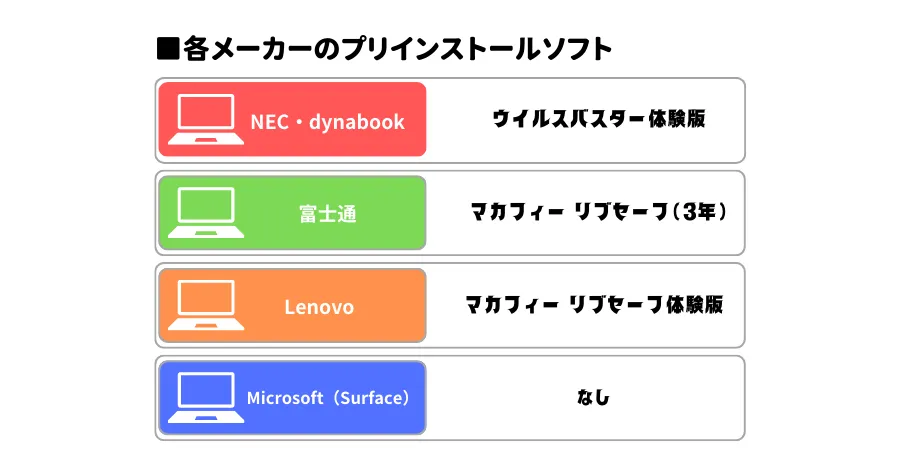

ってことは、セキュリティソフト買わなきゃいけないの?

いえいえ、そんなことはありません!
Windowsは標準で「Microsoft Defender」というセキュリティ機能が備わっています。
ウイルスの検知率・保護率ともに優れているので、特に購入しなくても大丈夫です。
例外として、第三者(取引先や知人等)の情報をパソコンに保存するときは導入を検討してください。
「Microsoft Defender」の機能や、有料セキュリティソフトの有用性は下の記事で詳しく解説しています。
Microsoft Defenderは次の手順で有効状態を確認できます。
ウイルスの定義ファイルは「Windows アップデート」の実行時に取得できています。
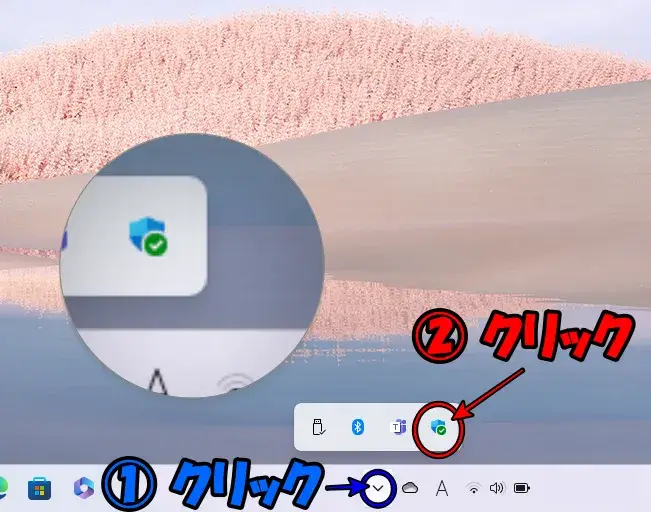
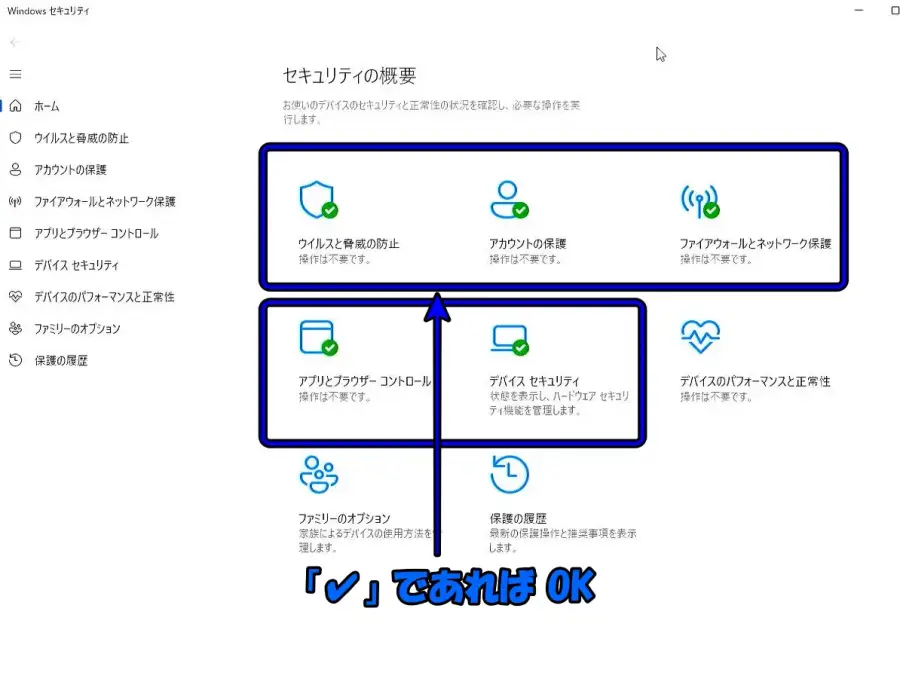
青枠のアイコンに「チェックマーク」が付いていれば有効になっています。
無効と表示される場合は、「有効にする」をクリックしてください。
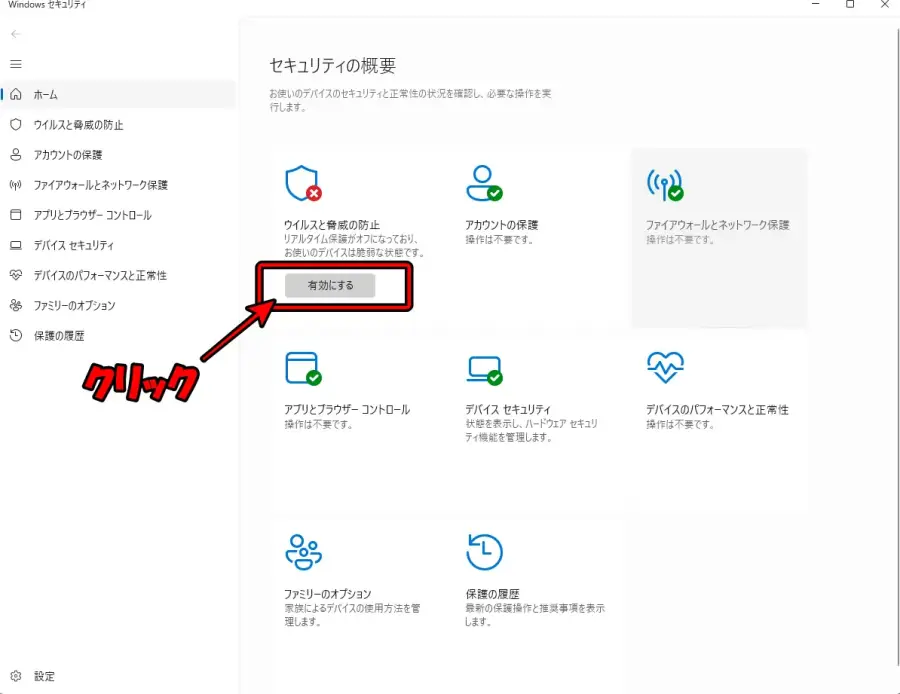
ユーザーアカウント制御画面が出るので、「はい」を選択します。
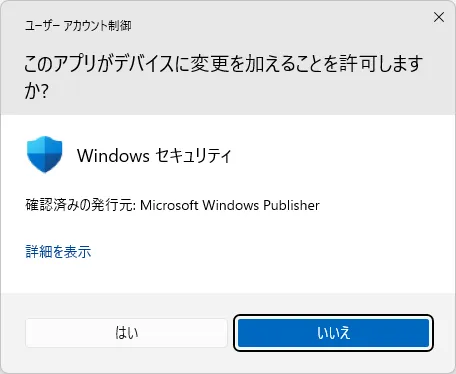
再度、セキュリティ設定を開いて有効になっているか確認してください。
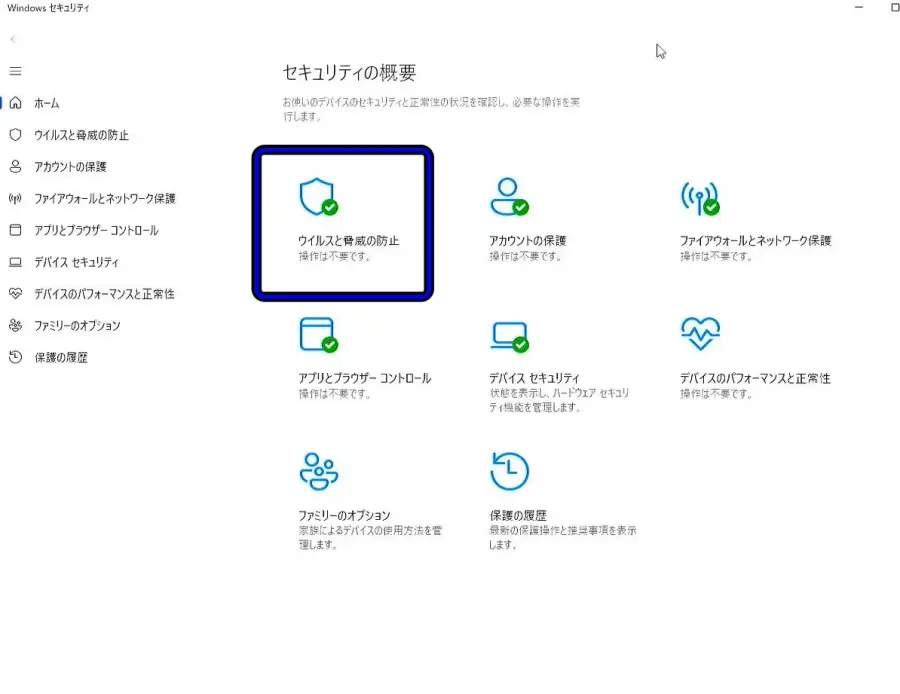
有効に切り替わるまで5分ほど要することがあります。

カンタン過ぎてちゃんと出来てるか不安…
Windowsのセキュリティ設定は最初から有効になっています!
念のために有効状態を確認しているだけなので、難しい操作は不要です!
回復ドライブの作成
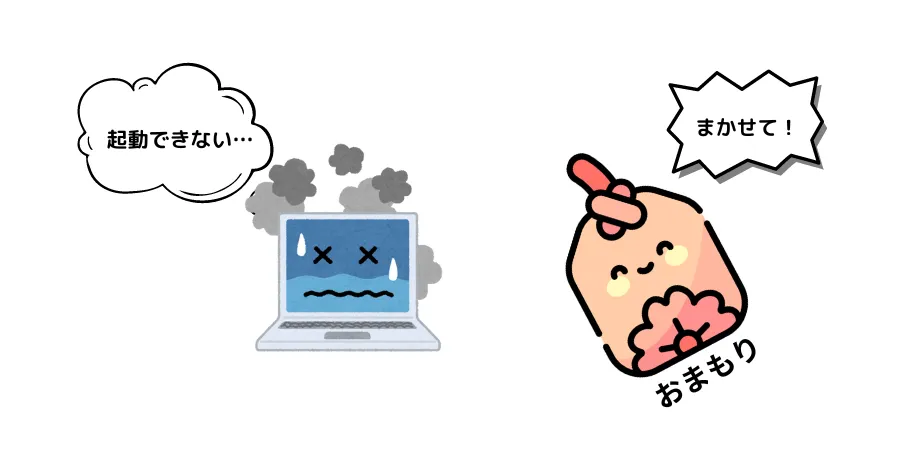
回復ドライブはWindowsが起動できない等の致命的な問題が発生した時にパソコンを初期化するためのものです。
つまり、もしもの時のおまもりになります。
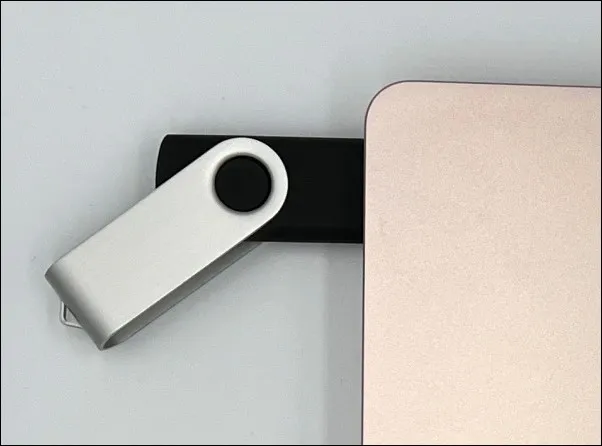
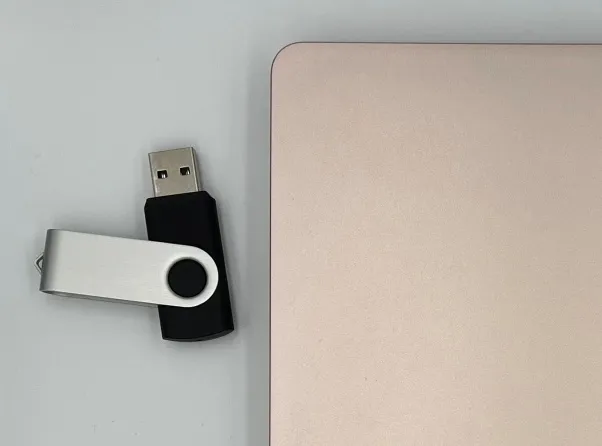
回復ドライブを作成するには、16GB以上のUSBフラッシュメモリが必要となります。
手元にUSBフラッシュがない場合は、別途用意してから作業を進めてください。
USBフラッシュメモリは「USB Type-C」に対応していないものがあります。
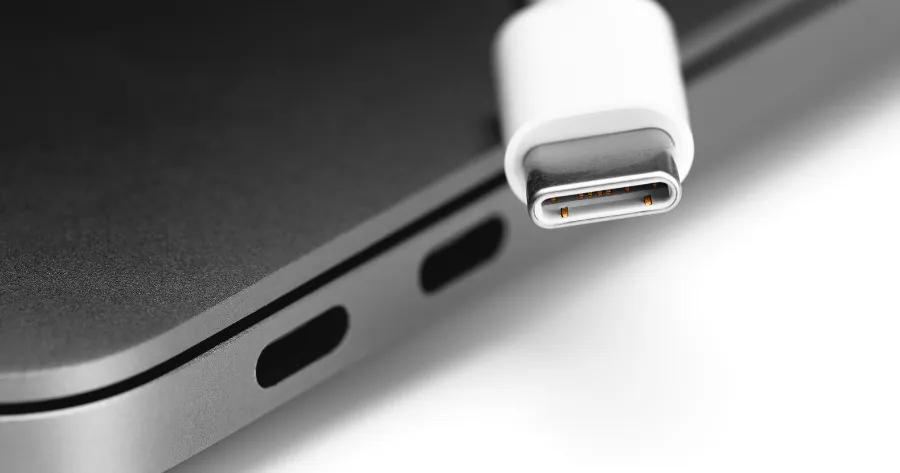
ここで問題となるのが、Surface Pro 9などのデバイスはType-Aのポートがありません。
そのため、「USB Type-A」専用のUSBフラッシュメモリを使用するのであれば、「USB-C」の変換アダプタもしくは拡張ハブが必要になります。
 ポチップ
ポチップ
今から購入する方は、「Type-C」と「Type-A」の両方に対応しているフラッシュメモリがおすすめです。
 ポチップ
ポチップ
回復ドライブの作成手順そのものは簡単ですが、Surfaceのセットアップの中で一番時間を要する作業になります。
目安として、1時間~2時間ほどです。
とはいっても、大部分は待機時間が占めます。
「STEP:6」まで進めたら、他の事をしながら待つと効率的です。
回復ドライブの作成手順は次の通りです。
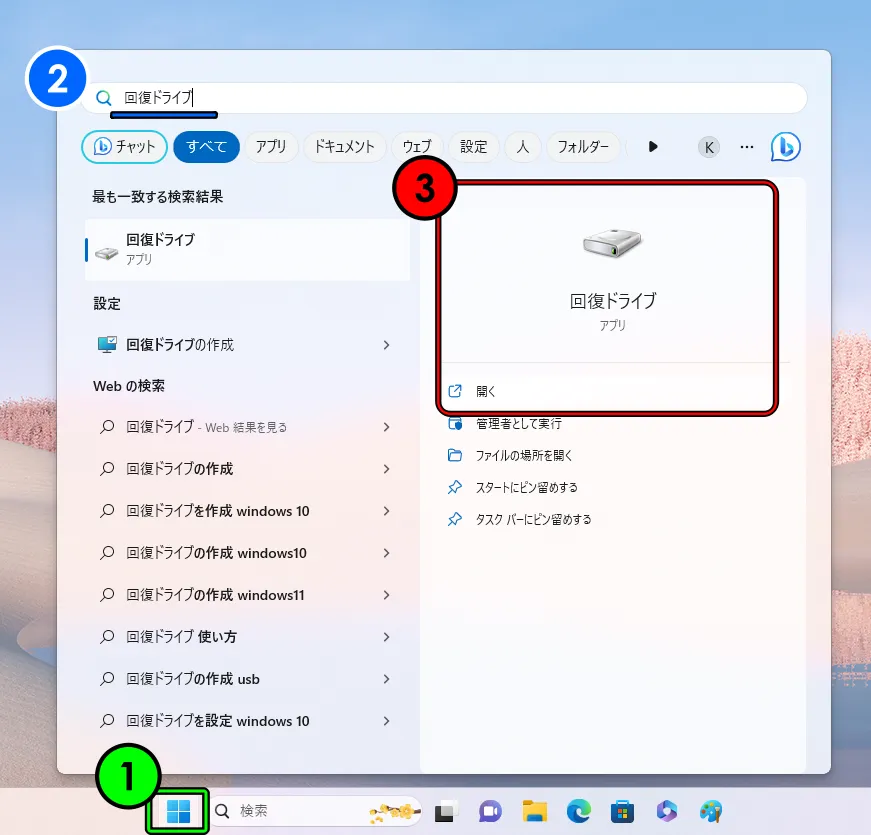
画面中央下のWindowsボタンを押したうえで、検索バーに「回復ドライブ」と入力します。
回復ドライブ作成ツールが表示されたら、クリックして起動してください。
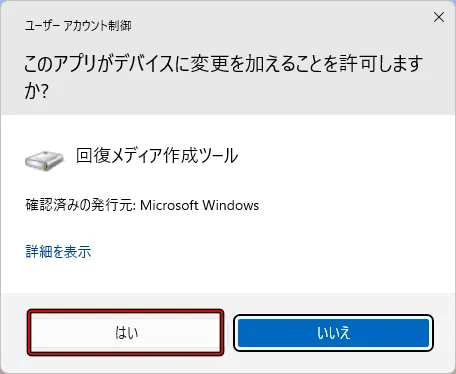
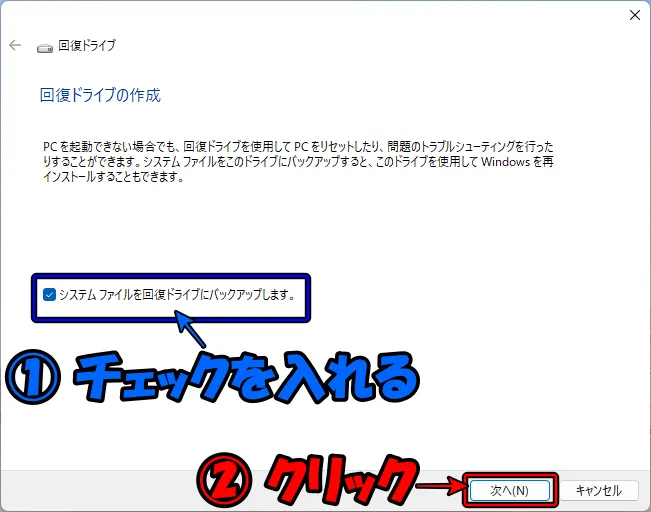
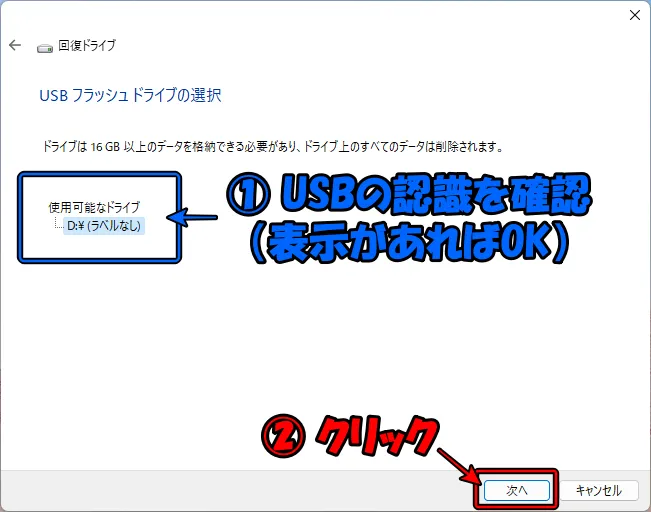
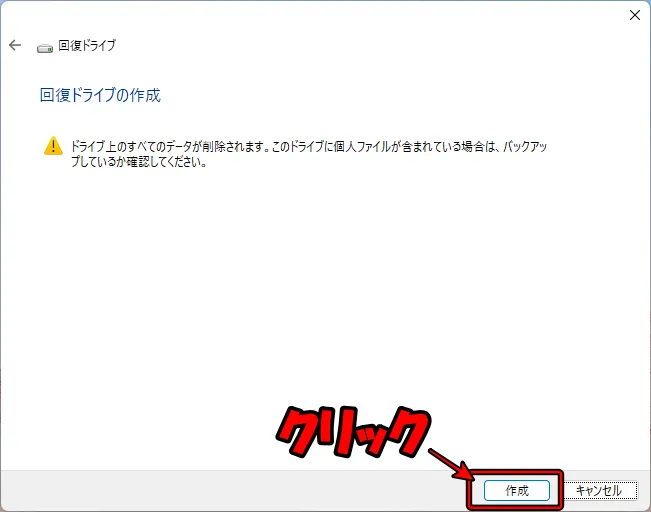
ここからは、1時間以上の待機時間になります。
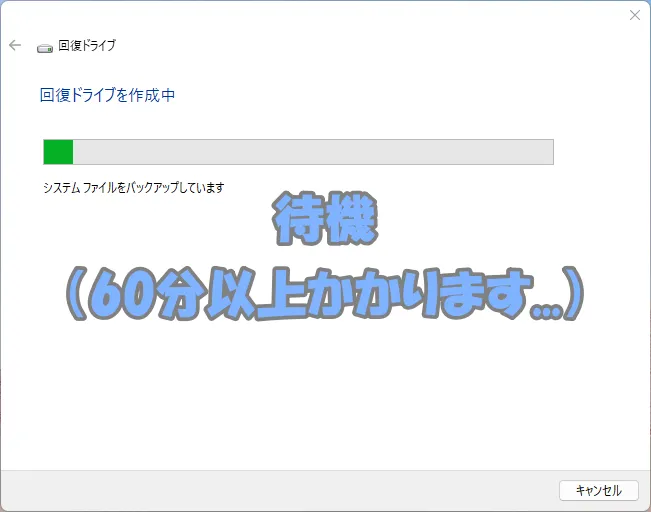
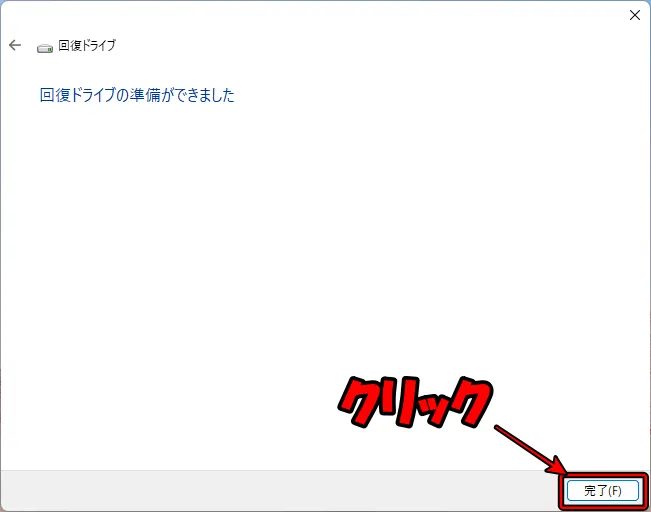
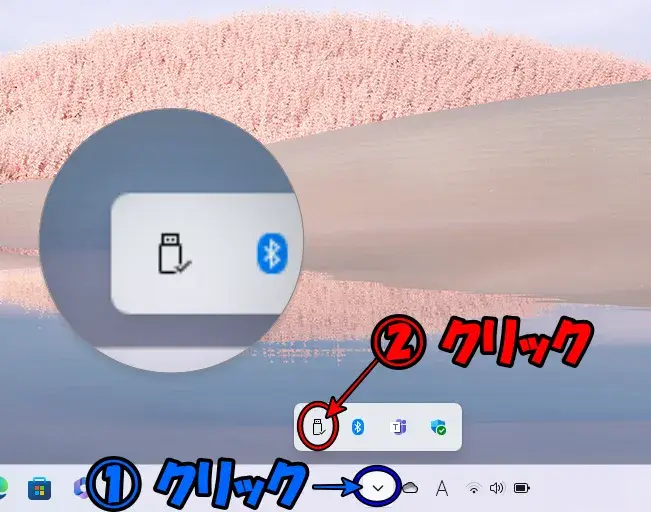
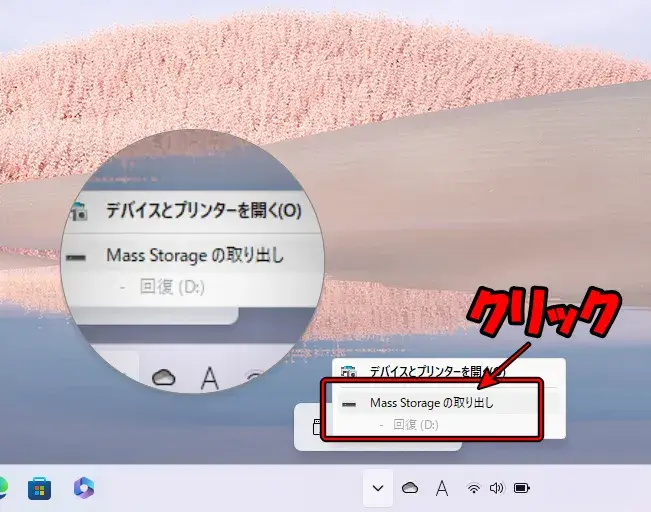
「回復ドライブの準備ができました」の表示に切り替わったら、「完了」をクリックしてください。

買い物から戻ったら終わってた!
回復ドライブを紛失すると元も子もないので、大事に保管してください!
デスクトップの整理(おまけ)
こちらはセットアップの作業ではありませんが、利便性の向上を目的として紹介します。
Windowsのデスクトップアイコンは「ごみ箱」と「Microsoft Edge(インターネット閲覧アプリ)」しか表示されていません。
この状態だとExcelなどのアプリを利用する時、都度「Windowsボタン」から起動しなければなりません。
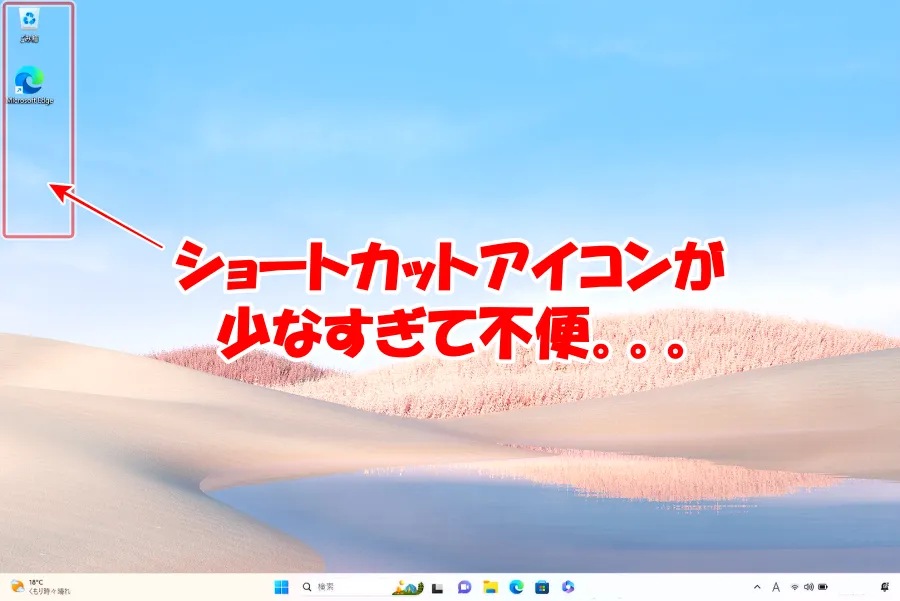
とても面倒ですよね…
ということで、デスクトップにアプリのショートカットを追加する手順を解説します。
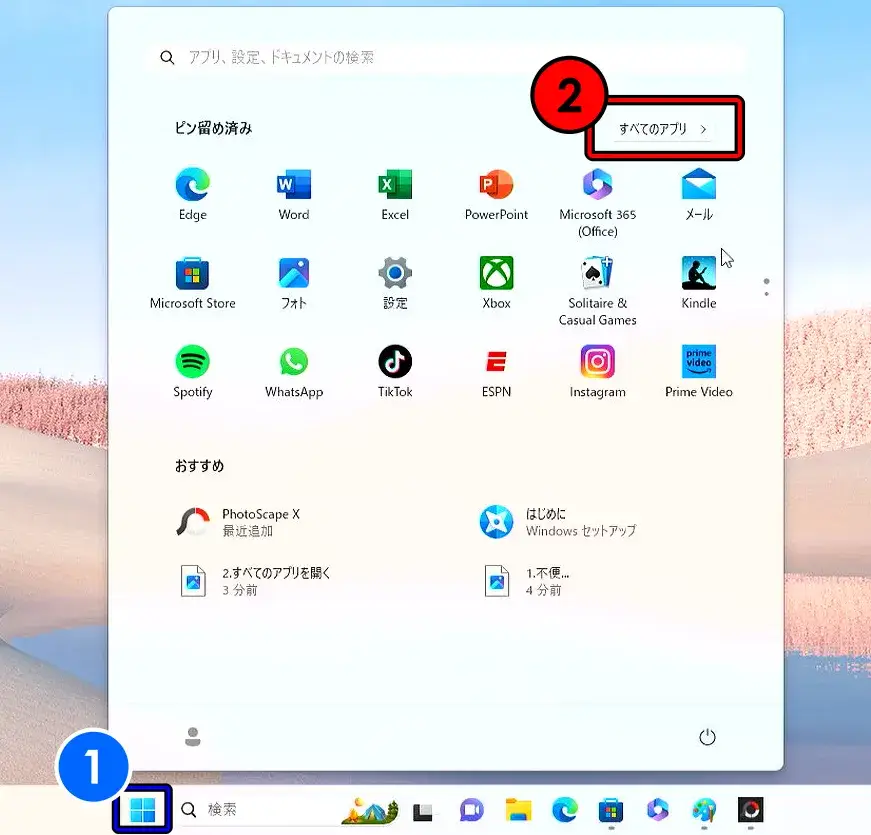
画面中央下の「Windows」ボタンを押したうえで、「すべてのアプリ」を開いてください。
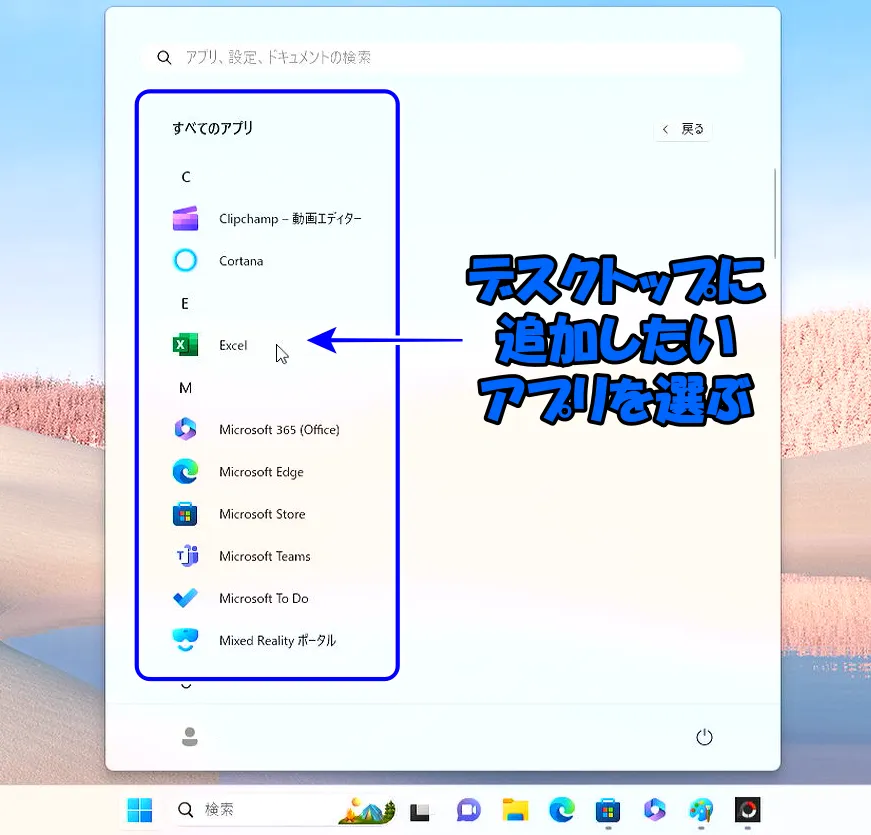
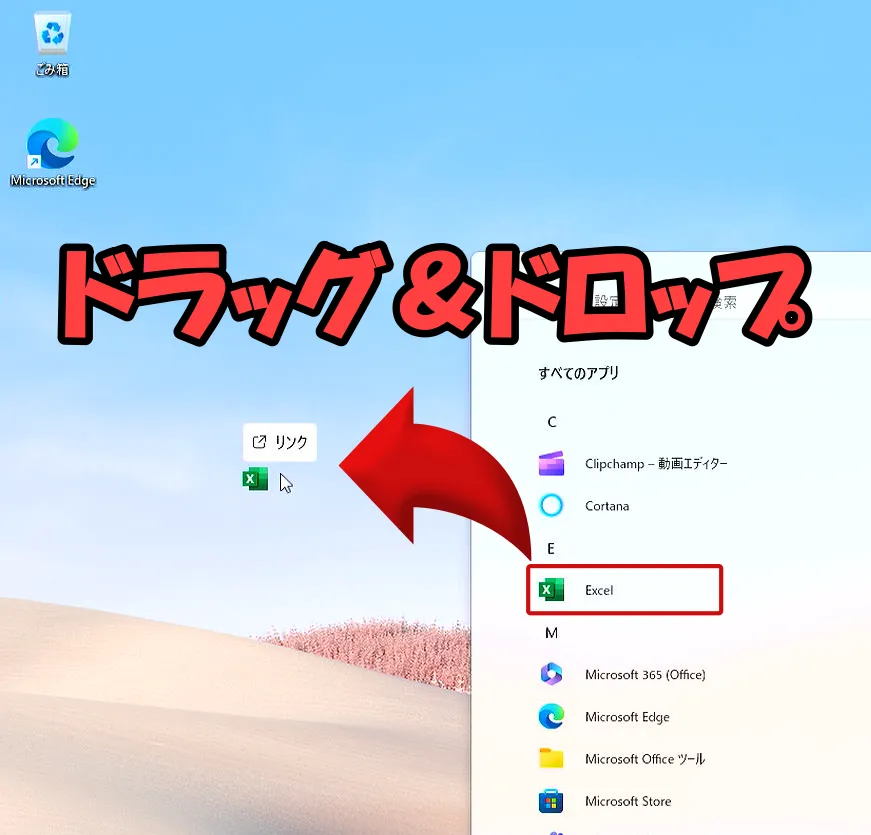
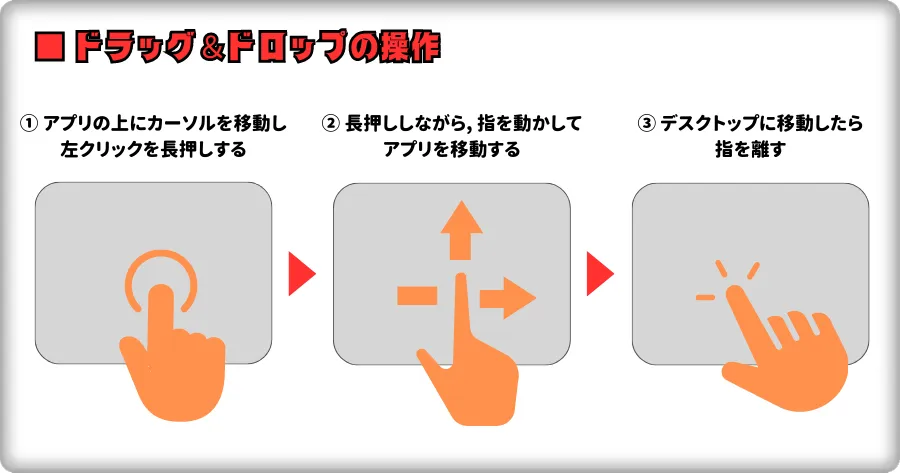
ファイル・アプリ・テキストを選択したうえで、長押しながら移動する操作をドラッグ&ドロップといいます。
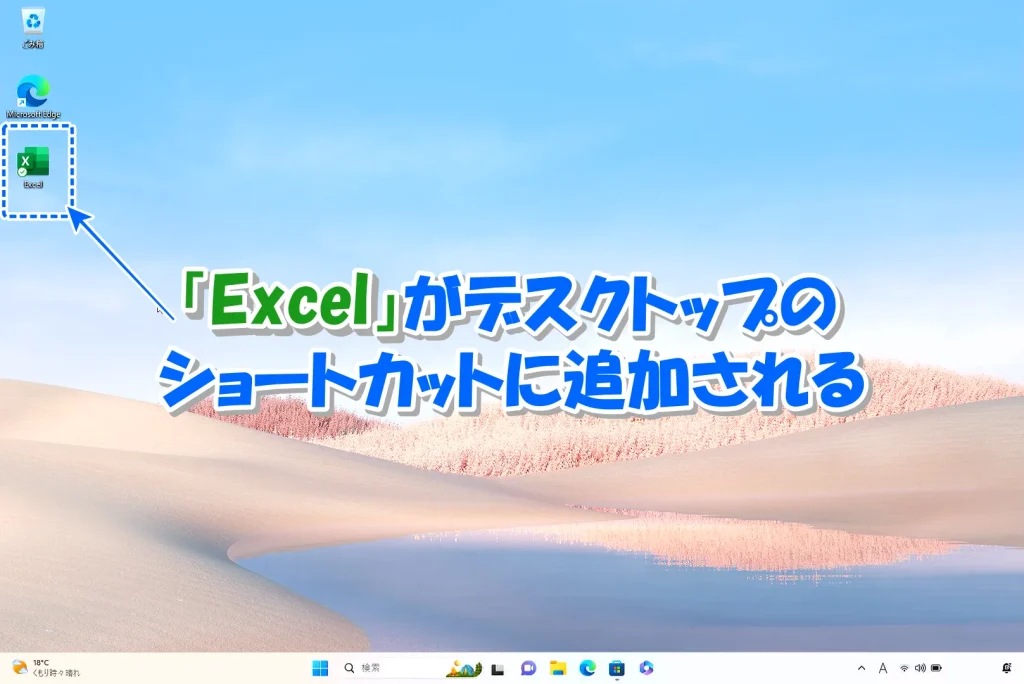
「STEP:1」から「STEP:4」を繰り返して、よく使いそうなアプリのショートカットをデスクトップに追加してください!
Surface用マウス選びの注意点
Surfaceは学生モデルなどの特別版を除いて、マウスが付属されていません。
そのため、操作性を上げるためにマウスを購入する人が多いです。
ここで注意があります。
本体に搭載されているUSBポートの数が少ない点です。
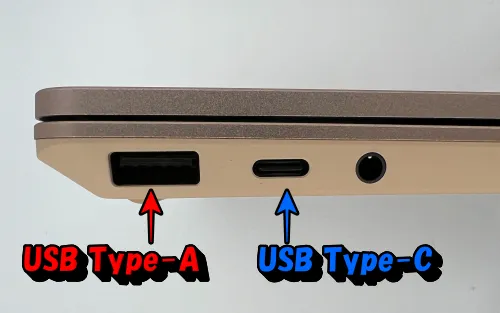
マウスは常時パソコンに接続するデバイスにあたります。
USBポートをマウス専用として1つ塞いでしまうと使い勝手が悪くなりますよね…
したがって、マウスは購入するのであれば「Bluetooth対応マウス」を用意するのが望ましいです。
パソコンとマウスを無線(Bluetooth)で接続できるマウスのことです。
USBポートを専有することなく使用できます。
 ポチップ
ポチップ
ただし、Bluetoothマウスは別途設定が必要となります。
とはいっても、設定自体は難しくありません。
Bluetooth機器の接続手順(ペアリング)は下の記事で詳しく解説しています。
接続設定の手間を省きたい方は、Microsoft純正のマウスがおすすめです。
マウス裏側のシールを剥がすだけで自動的に接続が完了し、スグに使えるようになります。
 ポチップ
ポチップ
まとめ
Surfaceのセットアップ作業、お疲れ様でした!
パソコンに慣れていないと説明書のペラペラ具合に驚きますよね…。
セットアップを完了した今、あとは快適なデジタルライフを過ごすだけです!

ばっちり出来た!
万が一、Surfaceの初期不良が疑われる時はMicrosoftに報告にしてください。
詳しい手順は下の記事で紹介しています。
本記事がSurfaceユーザーの参考になれば幸いです。
コメント
コメント一覧 (4件)
パソコン不得手なので、本当に助かりました。無事に完了できました。ありがとうございました。
コメントありがとうございます!
アーサーさんのお役に立てて良かったです!
とても分かりやすかったです!ありがとうございました!
コメントありがとうございます!
お力になれて良かったです(’’